|
Serwis Edukacyjny
Nauczycieli w I-LO w Tarnowie 
|
Wyjście Spis treści Wstecz Dalej
Autor artykułu |
©2026 mgr Jerzy Wałaszek
|
|
Serwis Edukacyjny
Nauczycieli w I-LO w Tarnowie
|
Wyjście Spis treści Wstecz Dalej
Autor artykułu |
©2026 mgr Jerzy Wałaszek
|
Zdarza się, że element biblioteczny z jakiś powodów nam nie odpowiada. W moim przypadku pola lutownicze wielu elementów są nieco za małe. Gdy wykonuję płytkę metodą termotransferową, a następnie wiercę w niej otwory na nóżki elementów, często okazuje się, że wiertło zrywa miedź wokół otworu i nie ma później do czego przylutować nóżki. Gdy płytka jest tworzona w profesjonalnej firmie, do takich sytuacji nie dochodzi. Można poprawiać wydruki w programie graficznym, np. w GIMPie. Lepszym jednak rozwiązaniem będzie poprawienie elementów bibliotecznych. Na pierwszy ogień pójdą goldpiny.
Uruchom Eagle.
Otwórz katalog Libraries/Managed Libraries/My Managed Libraries i kliknij prawym przyciskiem myszki w bibliotekę mylib.lbr (jeśli jej nie masz, to wróć do wcześniejszego rozdziału i ją sobie utwórz wg opisanych tam wskazówek).
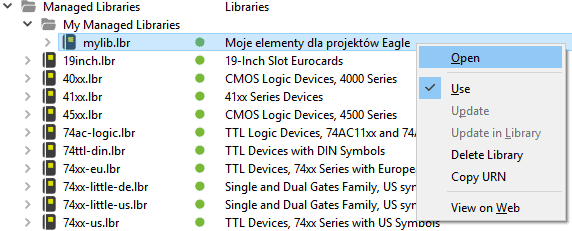
Z menu wybierz opcję Open. Zostanie otwarty edytor biblioteki i zobaczysz jej SPIS TREŚCI:
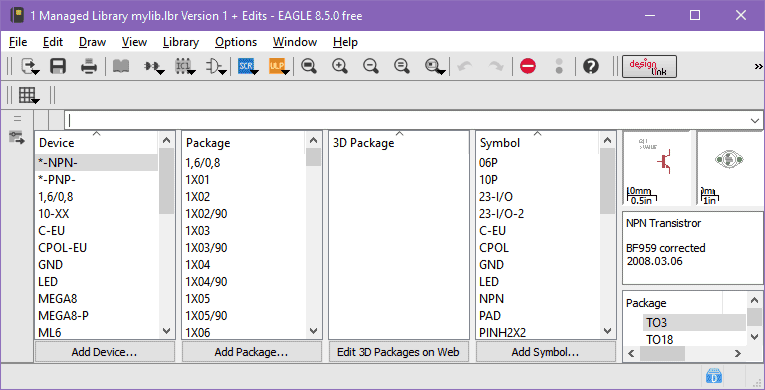
W kolejnych kolumnach widzisz:
W kolumnie Package kliknij dwukrotnie lewym przyciskiem myszki nazwę 1X01. Zostanie otwarty edytor PCB dla tego elementu:
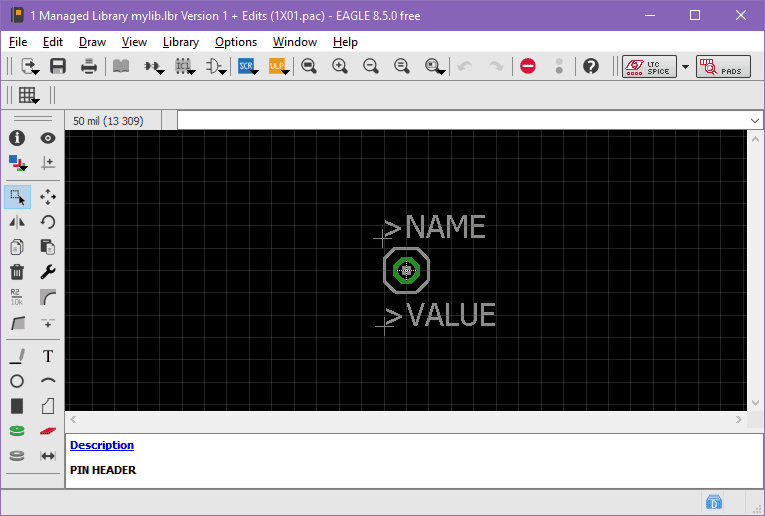
Edytor zawiera prawie te same narzędzia, które widziałeś już wcześniej przy tworzeniu płytki drukowanej. To bardzo dobra wiadomość, ponieważ nie będzie trzeba uczyć się nowych rzeczy. W przypadku tego elementu interesuje mnie powiększenie pola lutowniczego, tak aby po wywierceniu otworu o średnicy 0,9 mm zostało wokół niego trochę miedzi.
Kliknij w przyborniku ikonę
 lub wpisz polecenie change.
Pojawi się menu, z którego wybierz opcję Diameter → 70 (szybko do tej opcji dostaniesz się przez wpisanie polecenia change diameter 70). Następnie kliknij lewym przyciskiem myszki w środek zielonego pola lutowniczego widocznego w obszarze roboczym edytora. Wzrośnie jego średnica:
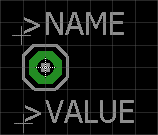
I o to chodziło. Zapisz bibliotekę (Ctrl +S). Wróć do spisu treści, klikając na górnym pasku narzędziowym w ikonę książki.
W podobny sposób zmień elementy, w których występują pady sześciokątne. Ostatnie polecenia wpisane w edytorze możesz szybko przywoływać klawiszem kursora strzałka w górę. Zatem, gdy chcesz zmienić średnicę padu na 70 milsów, wpisujesz w edytorze polecenie: change diameter 70, klikasz w pady, ładujesz nowy element, naciskasz strzałkę w górę aż w wierszu poleceń pojawi się wpisane poprzednio change diameter 70, naciskasz Enter i ponownie klikasz w pady do zmiany. Jest to bardzo wygodny mechanizm, wypróbuj go.
Aby wybrać nowy element, nie musisz wracać do spisu treści.
Klikasz w ikonę
 na górnym pasku narzędziowym edytora. Pojawi się wtedy okno
dialogowe z listą odcisków:
na górnym pasku narzędziowym edytora. Pojawi się wtedy okno
dialogowe z listą odcisków:
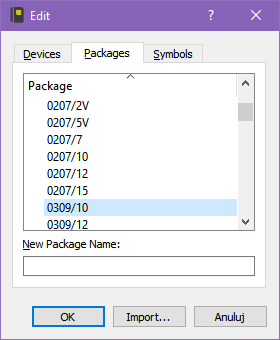
Mankamentem jest to, iż nie widzisz widoku odcisku elementu.
Pamiętaj, aby po modyfikacjach zapisać bibliotekę na dysku.
W podany tutaj sposób możesz zmodyfikować dowolne parametry wybranego elementu biblioteki.
Teraz pokażemy, jak dodać do biblioteki nowy element na bazie już istniejącego. W standardowych bibliotekach Eagle brakuje mikrokontrolerów ATtiny 25, ATtiny 45 i ATtiny 85 (można je znaleźć w bibliotekach SparkFun).
Najpierw powinniśmy zaopatrzyć się w plik z danymi technicznymi nowego układu. Zdobędziemy go bez trudu w Internecie. W Google'ach wpisz: attiny25 pdf.
Gdy porównasz wyprowadzenia mikrokontrolera ATtiny13 z ATtiny 25, to okaże się, że są one bardzo podobne:
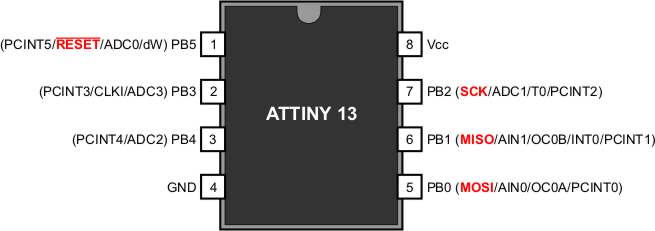
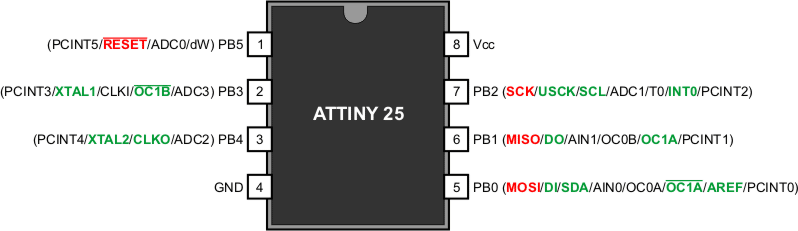
Nowe funkcje wyprowadzeń lub zmiany w ATtiny 25 zaznaczyłem na zielono. Na czerwono są oznaczone sygnały programujące mikrokontroler.
W tym wypadku nie musimy tworzyć od podstaw całego elementu. Możemy wykorzystać istniejące w bibliotece definicje, co znacznie ułatwi nam zadanie i przyspieszy jego wykonanie.
Uruchom Eagle i otwórz katalogi: Libraries/Managed Libraries/My Managed Libraries. Kliknij dwukrotnie lewym przyciskiem myszki w bibliotekę mylib.lbr. Biblioteka zostanie otwarta w edytorze i zobaczysz jej SPIS TREŚCI (jeśli nie masz tej biblioteki, to wróć do poprzedniego rozdziału i utwórz ją sobie wg zawartych tam instrukcji).
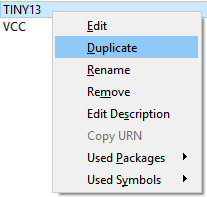
W kolumnie Symbol wyszukaj nazwę TINY13, kliknij ją prawym przyciskiem myszki i z menu kontekstowego wybierz opcję Duplicate:
Teraz pojawi się okienko dialogowe z prośbą o wprowadzenie nazwy dla tworzonego duplikatu symbolu:
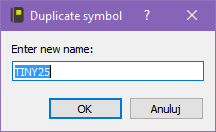
W polu tekstowym wpisz TINY25 i zatwierdź kliknięciem w przycisk OK. W kolumnie Symbol pojawi się nowy element TINY25. Kliknij go dwukrotnie lewym przyciskiem myszki, aby otworzyć edytor:
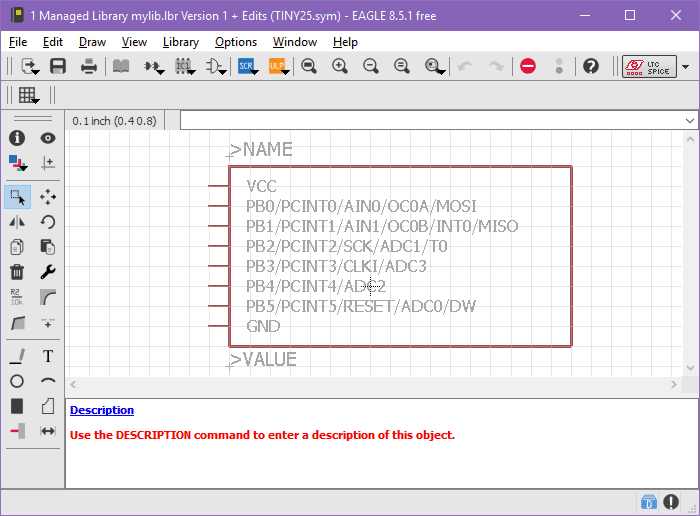
W edytorze widzisz nazwy wyprowadzeń dla ATtiny13. Zmienimy je, tak aby pasowały do ATtiny 25.
W przyborniku kliknij ikonę
 lub wpisz polecenie name.
Teraz klikaj lewym przyciskiem myszki wyprowadzenia od PB0 do PB4. Gdy klikniesz wyprowadzenie, pojawi się okienko z nazwą przypisaną danemu wyprowadzeniu. Zmień te nazwy wg poniższej listy (najlepiej przekopiuj z tej strony, aby uniknąć literówek). Sygnał zanegowany (z kreską u góry) otrzymasz umieszczając jego nazwę pomiędzy wykrzyknikami, np: !RESET! daje RESET.
Wyprowadzenia VCC, PB5 i GND pozostaw niezmienione, ponieważ w obu mikrokontrolerach pełnią one identyczne funkcje.
Po zmianie nazw sygnałów okazuje się, że nie mieszczą się one w prostokącie symbolu:
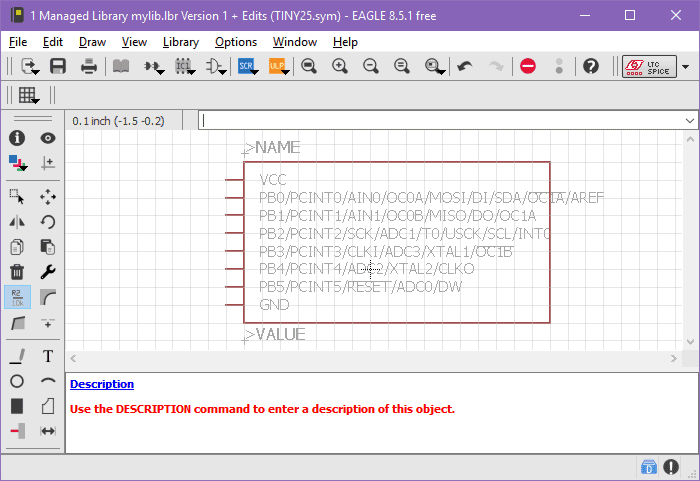
Naprawisz to bardzo prosto.
W przyborniku kliknij ikonę
 lub wpisz polecenie move.
Kliknij lewym przyciskiem myszki prawą krawędź prostokąta i przeciągnij ją w prawo, tak aby wszystkie napisy znalazły się wewnątrz. Zatwierdź położenie krawędzi ponownym kliknięciem lewego przycisku myszki:
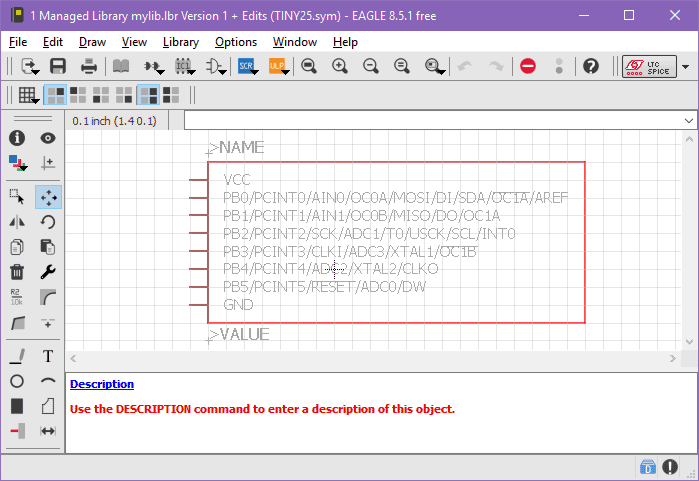
Symbol jest gotowy. Teraz wykorzystamy go do utworzenia nowego elementu (Device).
Na górnym pasku
narzędziowym kliknij w ikonę
 .
.
Ta część jest wspólna przy tworzeniu wszystkich elementów.
W okienku wyboru urządzenia wpisz na spodzie TINY25 jako nazwę dla nowego urządzenia:
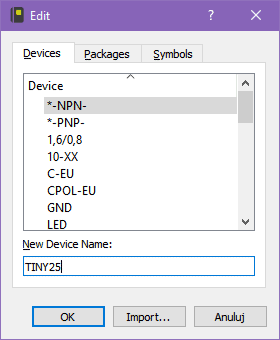
Zatwierdź okienko kliknięciem w przycisk OK. Pojawi się nowe okienko z pytaniem, czy utworzyć nowe urządzenie TINY25:
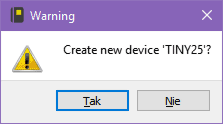
Potwierdź kliknięciem w przycisk Tak. Edytor przejdzie w tryb edycji urządzenia:
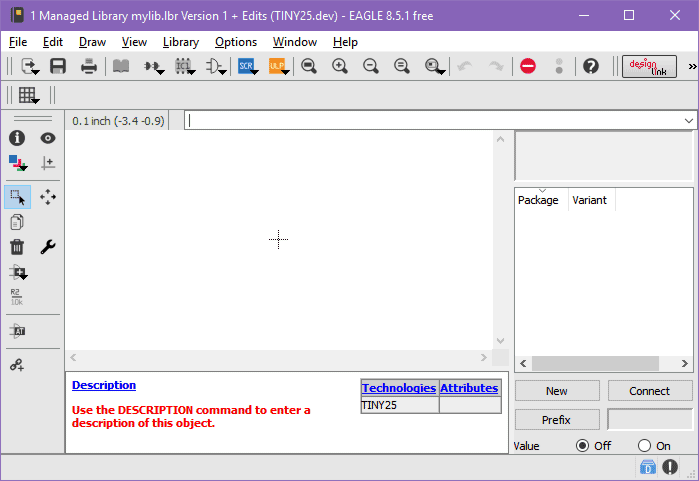
Wprowadźmy opis. Kliknij w link Description widoczny na spodzie okna. W okienku edytora opisu wpisz:
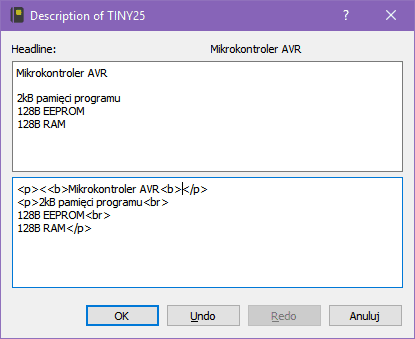
Zatwierdź opis kliknięciem w przycisk OK.
Teraz skojarzymy z urządzeniem symbol graficzny TINY25, który został utworzony w poprzednim kroku.
Na przyborniku kliknij ikonę
 lub wpisz polecenie add.
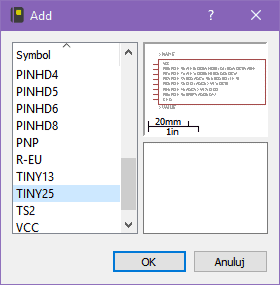
Otworzy się okienko dodawania symbolu graficznego. Na liście wyszukaj nazwę TINY25, wybierz ją i zatwierdź kliknięciem w przycisk OK:
Wskaż kursorem myszki krzyżyk na ekranie i osadź w tym miejscu symbol układu kliknięciem lewym przyciskiem myszki:
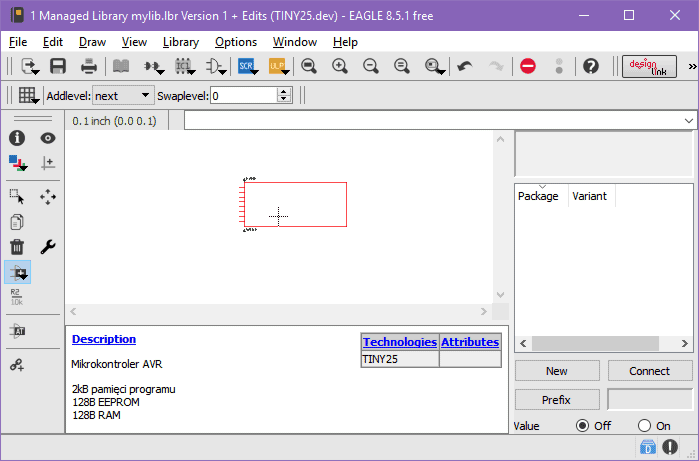
Teraz musisz wybrać dla układu odpowiednią obudowę i skojarzyć jej pola lutownicze z wyprowadzeniami symbolu na schemacie.
Układ ATtiny 25 produkowany jest w obudowach DIL8, 8S1, 8S2. Obudowy te mamy już w naszej bibliotece, ponieważ wykorzystywane były przez ATtiny13. Odpadnie nam zatem konieczność ich definiowania w edytorze.
W prawym panelu kliknij w przycisk New. Pojawi się okno dialogowe tworzenia nowego wariantu obudowy dla TINY25. Na liście Package wyszukaj DIL8, w polu na dole wpisz nazwę dla wariantu PU i zatwierdź kliknięciem w przycisk OK:
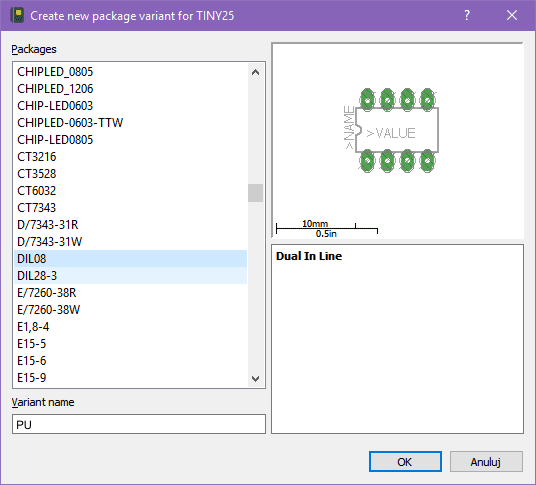
W prawym panelu pojawi się obudowa DIL8:
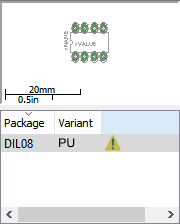
Obok nazwy widoczny jest żółty trójkąt z wykrzyknikiem. Oznacza on, iż nie skojarzono jeszcze pól lutowniczych z wyprowadzeniami układu. Zrobimy to teraz. Kliknij przycisk Connect. Pojawi się okno dialogowe łączenia wyprowadzeń układu (Pin) z polami lutowniczymi na płytce drukowanej (Pad):
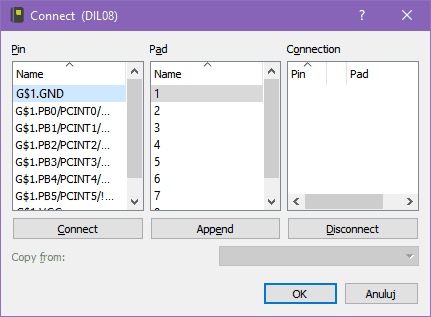
Zasada działania tego okienka jest bardzo prosta. W pierwszej kolumnie Pin wybierasz wyprowadzenie układu wg nazwy zdefiniowanej w symbolu graficznym, np. G$1.GND. W drugiej kolumnie Pad wybierasz numer pola lutowniczego, do którego należy przylutować nóżkę. Pomocny tutaj będzie rysunek wyprowadzeń układu, który znajdziesz w danych technicznych:
Wg tych danych widzimy, że sygnał GND jest na nóżce nr 4. Zatem w drugiej kolumnie zaznaczamy numer 4 i klikamy w przycisk Connect. Skojarzenie zostanie zdefiniowane i pojawi się w kolumnie Connection (połączenie). Jednocześnie połączone elementy znikną z kolumn Pin i Pad:
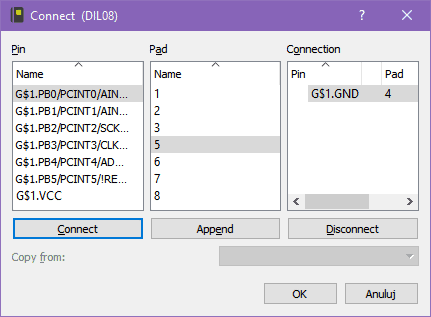
Operację kontynuujesz, aż wyczyścisz obie kolumny Pin i Pad:
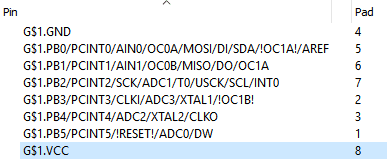
Zatwierdź połączenia kliknięciem w przycisk OK. Wrócisz do edytora. Zwróć uwagę, że symbol trójkąta z wykrzyknikiem został zastąpiony znakiem potwierdzenia:
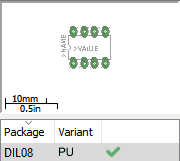
Definicja obudowy DIL8 jest gotowa. Teraz ponownie kliknij w przycisk New i z listy wybierz obudowę 8S1.
Kliknij prawym przyciskiem w DIL8 i z menu wybierz opcję Rename.
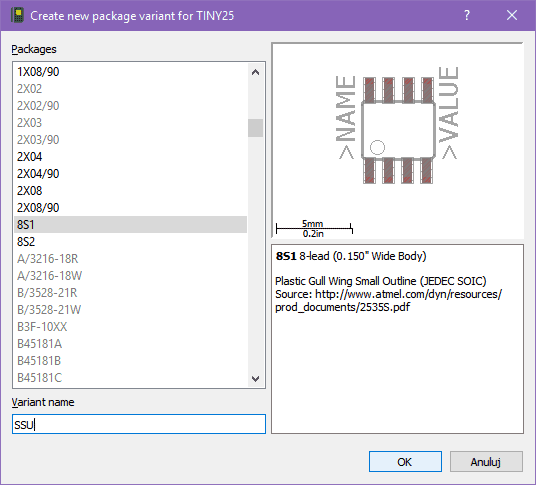
Jest to obudowa do montażu SMD. Numery wyprowadzeń są takie same jak dla DIL8. Możemy zatem wykorzystać istniejące już połączenia, aby nie powtarzać od nowa całej procedury.
Kliknij przycisk Connect.
Gdy otworzy się okno edytora połączeń, kliknij w pole listy na spodzie okienka i wybierz PU (DIL8):
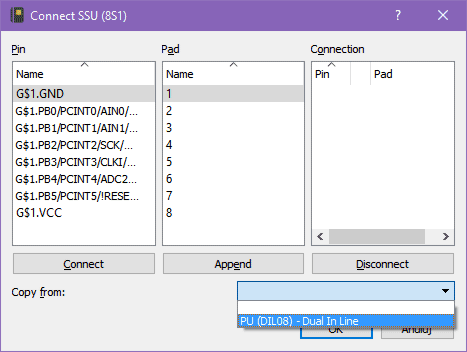
Połączenia zostaną zdefiniowane. Zatwierdź okno kliknięciem w przycisk OK.
W identyczny sposób dodaj obudowę 8S2, nazywając wariant SU.
Układ ATtiny 25 jest zdefiniowany w twojej bibliotece.
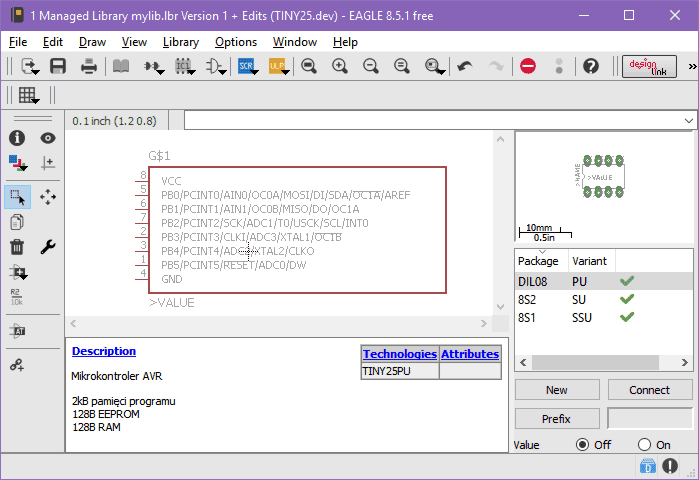
Pozostaje nam dodać definicję jego braci: ATtiny45 i ATtiny 85. Zadanie będzie bardzo ułatwione, ponieważ różnią się one tylko dostępnymi rozmiarami pamięci:
| ATtiny 25: | 2KB FLASH 128B EEPROM 128B RAM |
| ATtiny45: | 4KB FLASH 256B EEPROM 256B RAM |
| ATtiny 85: | 8KB FLASH 512B EEPROM 512B RAM |
Zapisz bibliotekę (Ctrl+S) i wróć do spisu treści.
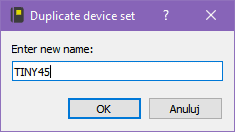
W kolumnie Device kliknij nazwę TINY25 prawym przyciskiem myszki i z menu wybierz opcję Duplicate. Duplikatowi nadaj nazwę TINY45:
Powtórz jeszcze raz tę samą operację i utwórz duplikat o nazwie TINY85. W kolumnie Device pojawią się dwa nowe układy TINY45 i TINY85. Kliknij prawym przyciskiem myszki w TINY45 i z menu wybierz opcję Edit Description (edytuj opis). Zmień odpowiednio opis tego układu:
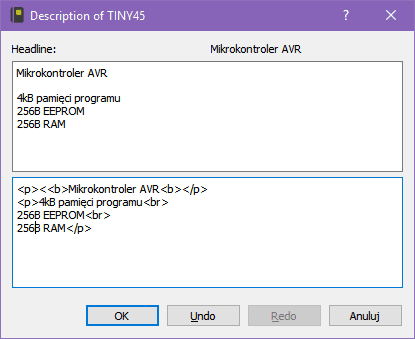
Zatwierdź nowy opis kliknięciem w przycisk OK.
Gotowe. Naciśnij klawisze Ctrl+S. Masz bibliotekę poszerzoną o układy ATtiny 25/45/85.
W identyczny sposób możesz tworzyć nowe układy na bazie istniejących już w bibliotece definicji. Ewentualnie możesz skopiować do biblioteki układ podobny z innej biblioteki Eagle i wykorzystać go do utworzenia układu docelowego.
Aby utworzyć nowy element na bazie istniejącego, wykonaj poniższe operacje:
Czasem zdarzy się sytuacja, gdy będziesz potrzebował elementu, którego nie ma w żadnej dostępnej bibliotece Eagle. W takim przypadku potrzebny ci element zaprojektujesz sobie sam. Nie jest to wcale skomplikowane. Cała operacja składa się z 3 kroków:
Zakłada, że masz utworzoną bibliotekę mylib.lbr w katalogu My Managed Libraries. Jeśli nie, to ją utwórz wg opisu w poprzednim rozdziale.
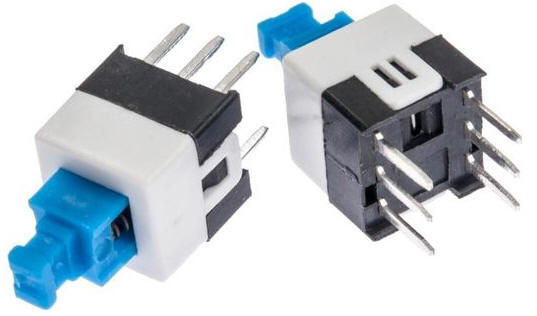
Jako przykład stworzymy element o nazwie 6_PIN_DPDT_7X7. Jest to popularny obecnie podwójny mikroprzełącznik. Oto jego zdjęcie:
Uruchom Eagle i otwórz katalogi: Libraries\Managed Libraries\My Managed Libraries.
Kliknij dwukrotnie lewym przyciskiem myszki w nazwę mylib.lbr, aby otworzyć edytor biblioteki.
Tworzenie nowego elementu bibliotecznego w Eagle rozpoczniemy od narysowania dla niego odpowiedniego symbolu graficznego, który będzie umieszczany na schematach elektronicznych. Nasz mikroprzełącznik DPDT (ang. Double Pole Double Throw – dwubiegunowy, dwupołożeniowy) posiada sześć wyprowadzeń. Są one ponumerowane następująco (widok od spodu):
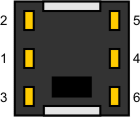
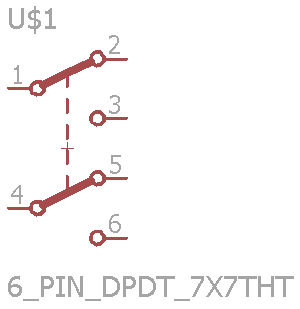
Gdy główka przycisku jest wyciśnięta, zwarte są nóżki: 1-2 i 4-5. Gdy główka przycisku jest wciśnięta, zwarte są nóżki 1-3 i 4-6. Na schemacie elektronicznym takie przyciski rysujemy tak:

W edytorze biblioteki kliknij w ikonę
 lub z menu wybierz opcję: Library → Manage symbols...
Zostanie otwarte okno dialogowe Symboli. W polu tekstowym na spodzie wpisz nazwę tworzonego symbolu: 6_PIN_DPDT_7X7 i zatwierdź kliknięciem w przycisk OK.
lub z menu wybierz opcję: Library → Manage symbols...
Zostanie otwarte okno dialogowe Symboli. W polu tekstowym na spodzie wpisz nazwę tworzonego symbolu: 6_PIN_DPDT_7X7 i zatwierdź kliknięciem w przycisk OK.
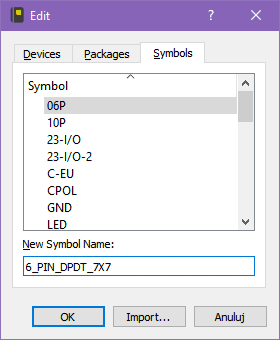
Ponieważ symbol o takiej nazwie nie występuje w bibliotece, Eagle wyświetli okno dialogowe z pytaniem, czy utworzyć nowy symbol:
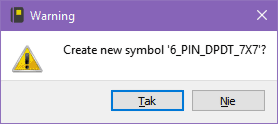
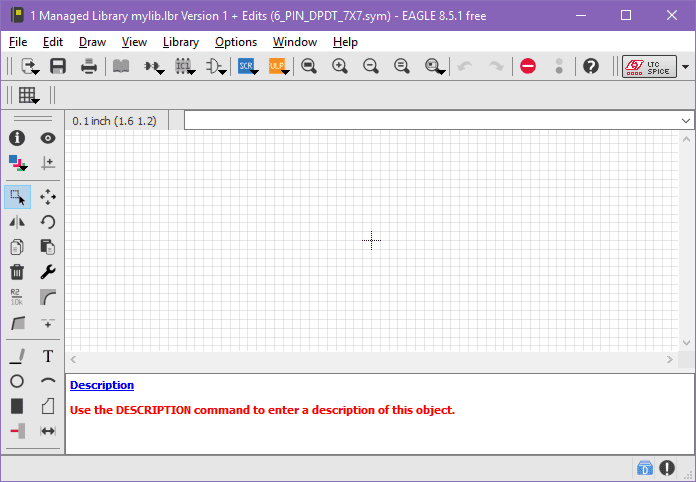
Potwierdź tworzenie nowego symbolu kliknięciem w przycisk Tak. Zostanie otwarty edytor graficzny z pustym symbolem:
W przyborniku kliknij ikonę
 lub wpisz polecenie circle.
Na pasku własności u góry okna wybierz: warstwę 94 Symbols i grubość linii Width 0,01:

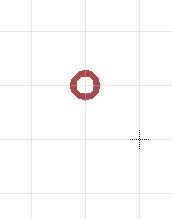
Z wciśniętym lewym przyciskiem Alt narysuj małe kółko gdziekolwiek na przecięciu linii siatki:
W przyborniku kliknij ikonę
 lub wpisz polecenie copy.
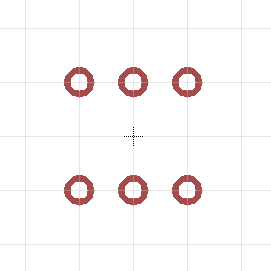
Kliknij lewym przyciskiem myszki w kółko, przesuń kursor i kliknij ponownie, aby zatwierdzić położenie kopii. W ten sposób utwórz w sumie sześć kółek (ich położenia nie są teraz ważne):
W przyborniku kliknij ikonę
lub wpisz polecenie move.
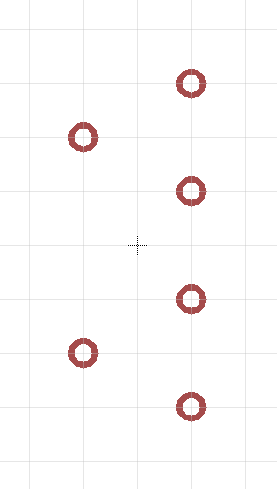
Za pomocą tego narzędzie poprzesuwaj kółka, tak aby utworzyły poniższy rysunek (zwróć uwagę na położenie krzyżyka):
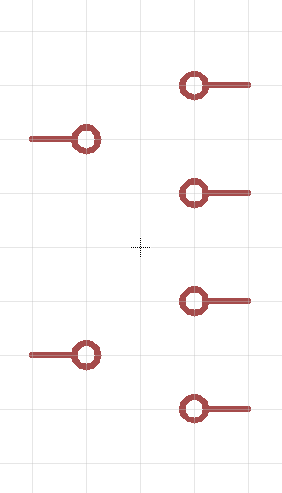
Na pasku własności u góry okna edytora wybierz: warstwa: 94 Symbols, styl linii: Wire bend 2, grubość Width 0,01, styl Style continuous:

Narysuj poniższy kształt (linię rozpoczynasz kliknięciem, a kończysz podwójnym kliknięciem lewego przycisku myszki, końce przy kółkach rysuj z wciśniętym lewym przyciskiem Alt):
Zmień grubość linii na Width 0,024 i dorysuj linie środkowe z wciśniętym lewym przyciskiem Alt:
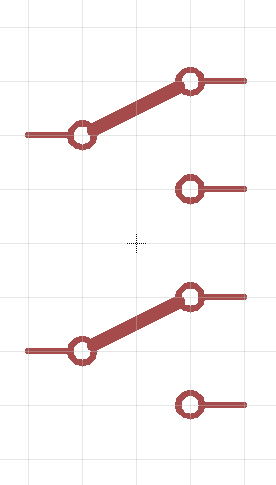
Wróć z grubością linii do Width 0,01. Zmień styl linii na Style shortdash:

Z wciśniętym lewym przyciskiem Alt narysuj linię łączącą dwie linie środkowe:
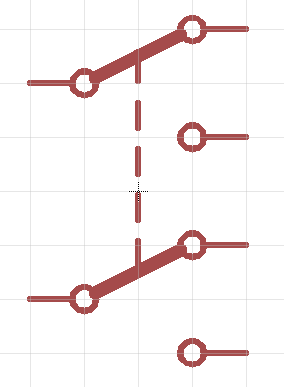
Rysunek jest gotowy. Teraz musisz dodać opisy końcówek, które pozwolą zintegrować go z obrazem pól lutowniczych na płytce drukowanej oraz podłączyć przewody na schemacie ideowym.
W przyborniku kliknij
ikonę
 lub wpisz polecenie pin.
Na pasku własności u góry okna edytora wybierz opcje jak niżej:

Pierwsze cztery ikonki określają położenie końcówki względem układu, w naszym przypadku końcówka ma zerową długość, zatem położenie będzie ustalać położenie nazw: w powyższym przypadku nazwy pojawiają się po prawej stronie.
Teraz klikaj w końcówki wyprowadzeń. Pojawią się zielone kółka z typem końcówki oraz nazwą. Dla wyprowadzeń lewych zmień ikonę położenia na trzecią (obrót o 180º):
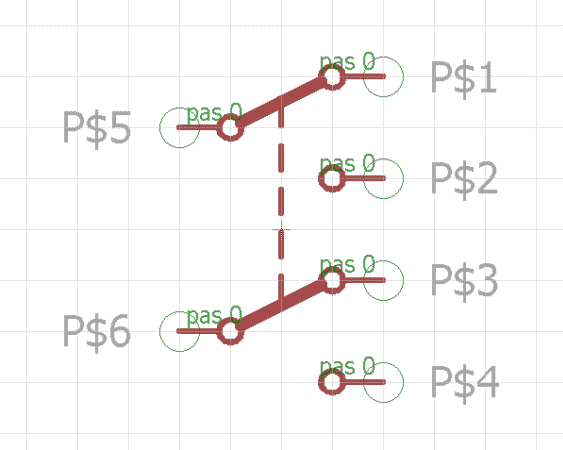
W kolejnym kroku zmienimy nazwy końcówek na takie, jakie posiadają w tym przełączniku.
W przyborniku kliknij ikonę
 lub wpisz polecenie info.
Kliknij kursorem myszki w pierwsze zielone kółko u góry po lewej stronie. Pojawi się okienko dialogowe z własnościami wybranej końcówki:
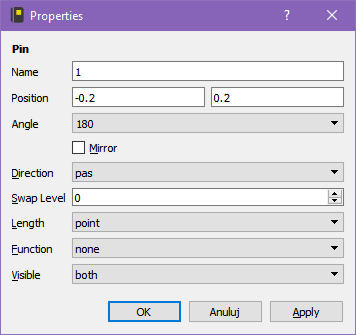
W polu Name wpisz numer końcówki. Zatwierdź okno kliknięciem w przycisk OK. W ten sam sposób pozmieniaj nazwy pozostałych końcówek. W rezultacie powinieneś otrzymać poniższy rysunek elementu:
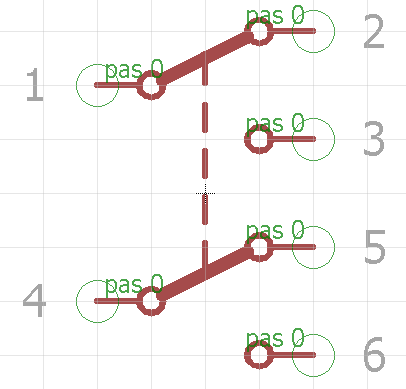
Gdy już ustawisz wszystkie nazwy i twój element wygląda tak, jak powyżej, to ponownie klikaj myszką w zielone kółka i zmieniaj opcje Visible na pad. Nazwy znikną z rysunku tutaj, lecz na schematach będą się pojawiały.
W przyborniku kliknij ikonę
 lub wpisz polecenie text.
W okienku dialogowym wpisz:
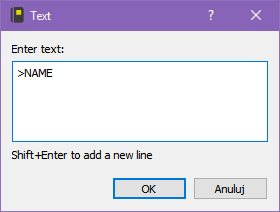
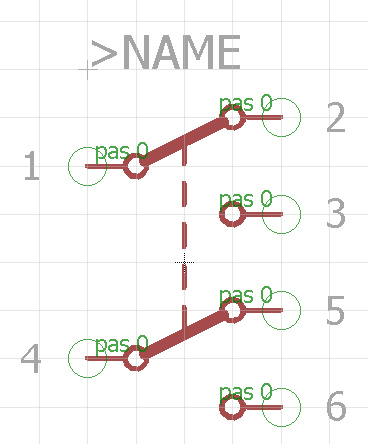
Znak > na początku nie jest konieczny, jednak tak przyjęto, zatem i my powinniśmy się do tego stosować. Kliknij w OK, lecz nie wstawiaj jeszcze tekstu, ponieważ trafiłby on na złą warstwę. U góry na pasku własności ustaw warstwę 95 Names. Następnie umieść tekst u góry elementu i kliknij lewym przyciskiem myszki, aby go wprowadzić do rysunku:
Kliknij ponownie narzędzie Text. Wpisz w okienko >VALUE. Zatwierdź, klikając w OK. Zmień warstwę na 96 Values, po czym umieść ten napis na spodzie elementu:
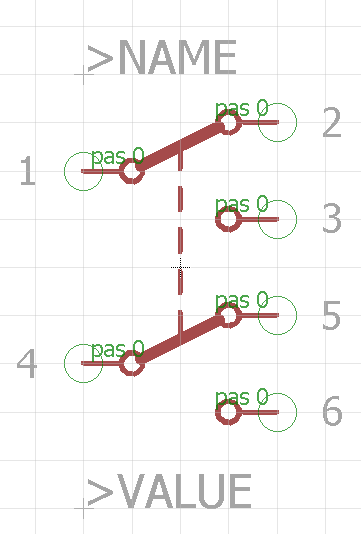
Symbol jest gotowy. Dodamy jeszcze krótki opis. Kliknij w link Description na spodzie okna edytora i wpisz tekst opisu:
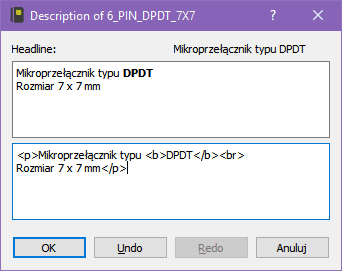
Zapisz bibliotekę
(Ctrl+S). Wróć do spisu
treści klikając ikonę
 na górnym pasku narzędziowym edytora.
Gdy masz gotowy symbol, musisz w kolejnym kroku stworzyć odcisk elementu dla płytki drukowanej. Będzie on zawierał pola lutownicze (ang. pads), do których będą lutowane wyprowadzenia oraz zarys obudowy. Zadanie to wymaga posiadania dokładnych planów obudowy elementu. Zwykle producenci umieszczają takie plany (ang. datasheets) w sieci Internet. Na planach podane są dokładne wymiary obudowy oraz rozmieszczenie końcówek elementu:
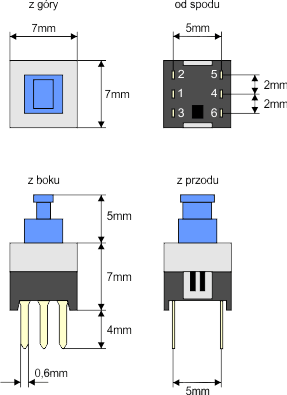
Na rysunku widać wyraźnie, że przełącznik posiada raster metryczny, ponieważ nóżki są oddalone o 2mm, a nie o 2,51mm jak w rastrze calowym. Będziemy musieli to uwzględnić, inaczej nóżki nie pasowałyby dobrze do otworów na płytce drukowanej.
Na
górnym pasku narzędziowym kliknij ikonę
 lub użyj opcji menu Library → Manage packages...
W okienku dialogowym, które się pojawi, wpisz na spodzie nazwę obudowy: 6_PIN_DPDT_7X7
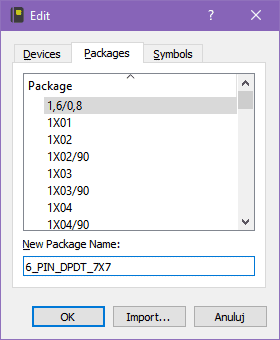
Zatwierdź okienko kliknięciem w przycisk OK. Ponieważ obudowy o takiej nazwie nie ma jeszcze w bibliotece (poprzednio nazwy tej użyliśmy do stworzenia symbolu dla schematów ideowych), Eagle wyświetla okienko dialogowe z prośbą o potwierdzenie, że ma zostać utworzona nowa obudowa o takiej nazwie:
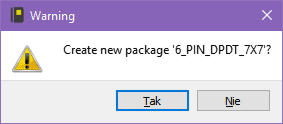
Zatwierdź okienko kliknięciem w przycisk Tak. Pojawi się okienko edytora ścieżek:
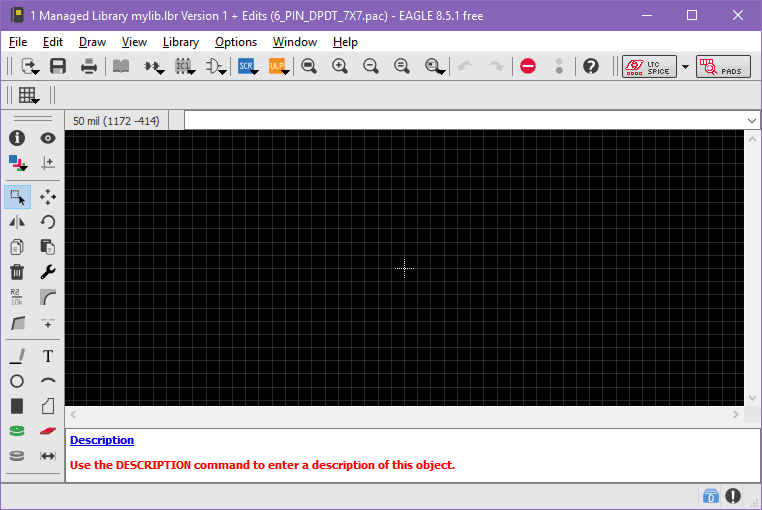
Edytor ten jest bardzo podobny do edytora płytek drukowanych, z którym pracowałeś przy projektach 1 i 2. Jego zadaniem jest stworzenie odpowiedniego obrazu pól lutowniczych dla elementu, który później będzie używany na płytkach drukowanych.
Najpierw zmienimy raster na metryczny. Na górnym pasku
narzędziowym kliknij ikonę
 i wprowadź poniższe zmiany:
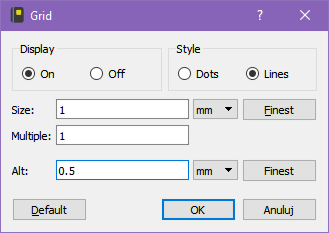
Zatwierdź okienko kliknięciem w przycisk OK. W okienku edytora kratka nieco zmaleje.
W przyborniku kliknij ikonę
 lub wpisz polecenie pad.
W opcjach u góry wybierz kształt pola lutowniczego (najlepszy będzie długi:Long), średnicę otworu ustaw na Drill 0,7. Umieść 6 pól jak na rysunku poniżej:
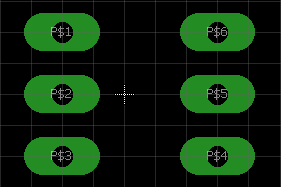
Jeśli nie widzisz nazw padów, użyj opcji menu: Options → Set..., w oknie dialogowym wybierz u góry zakładkę Misc i oznacz opcję Display pad names.
Otwory w padach powinny być odległe w pionie o 2 kratki (2 mm), a w poziomie o 5 kratek (5 mm). Zwróć na to szczególną uwagę.
Na przyborniku kliknij ikonę
lub wpisz polecenie info.
Zmień nazwy pól wg poniższego rysunku:
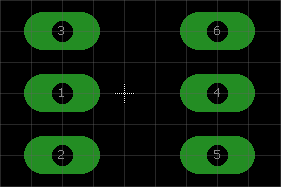
Numery pól są takie, jakbyś patrzył na przycisk od góry poprzez jego obudowę. Dlatego są one w odwrotnym porządku niż na rysunku technicznym, gdzie jest widok od spodu:
Zapamiętaj to, ponieważ często dochodzi z tego powodu do pomyłek przy projektowaniu rozmieszczenia pól lutowniczych.
W przyborniku kliknij ikonę
 lub wpisz polecenie line.
We własnościach u góry ekranu ustaw Width: 0.127 i na warstwie 21 tPlace narysuj kwadrat o boku 7 mm wokół pól lutowniczych (1mm to jedna kratka) oraz mały prostokąt wewnątrz kwadratu:
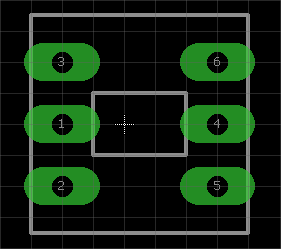
W
przyborniku kliknij ikonę
lub wpisz polecenie text.
W okienku dialogowym wpisz:
Umieść ten napis na warstwie 25 tNames ponad elementem. Ponownie wpisz text, wpisz >VALUE i umieść napis na warstwie 27 tValues pod elementem:
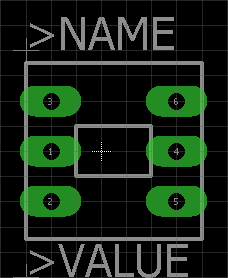
Kliknij w link Description na spodzie okna edytora i wpisz tekst opisu:
Zapisz bibliotekę
(Ctrl+S). Wróć do spisu
treści klikając ikonę
na górnym pasku narzędziowym edytora.
Ostatnią czynnością połączenie symbolu i obudowy w nowy element. Operację tę opisałem w poprzednim podrozdziale, gdzie były tworzone elementy ATtiny 25/45/85.
Na górnym pasku narzędziowym edytora kliknij w
ikonę
.
W oknie dialogowym na spodzie wpisz nazwę tworzonego elementu: 6_PIN_DPDT_7X7:
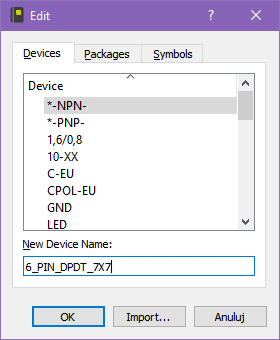
Zatwierdź okno kliknięciem w przycisk OK. Potwierdź tworzenie nowego elementu kliknięciem w przycisk Tak w następnym oknie dialogowym:
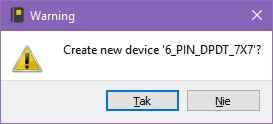
Teraz importujemy symbol dla elementu. Kliknij w ikonę
w przyborniku lub wpisz polecenie add.
Wybierz z listy symbol 6_PIN_DPDT_7X7 i kliknij w przycisk OK.
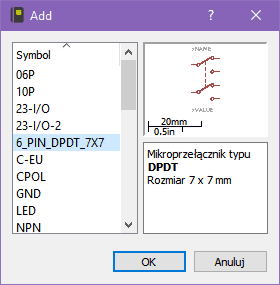
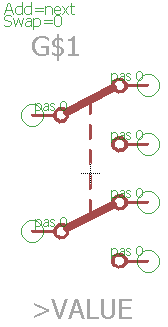
Wskaż kursorem myszki krzyżyk na ekranie i osadź w tym miejscu symbol układu kliknięciem lewym przyciskiem myszki:
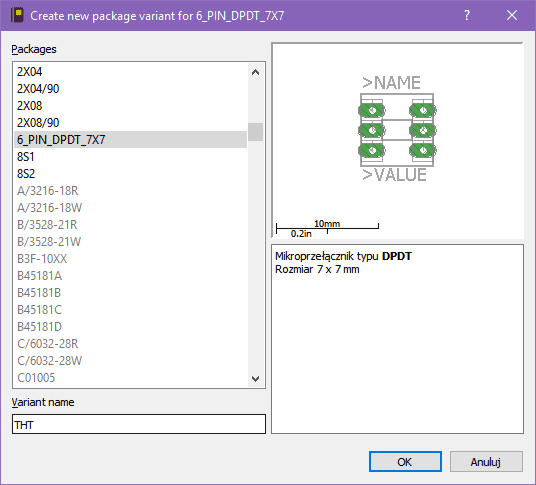
w prawym panelu kliknij w przycisk New. Pojawi się okno dialogowe tworzenia nowego wariantu obudowy dla PRZYCISKU. Na liście Package wyszukaj 6_PIN_DPDT_7X7, w polu na dole wpisz nazwę dla wariantu THT i zatwierdź kliknięciem w przycisk OK:
W prawym panelu kliknij w przycisk Connect. Pojawi się okno dialogowe łączenia wyprowadzeń przełącznika z polami lutowniczymi. Jak widzisz są one już ułożone w dobrej kolejności wg nazw:
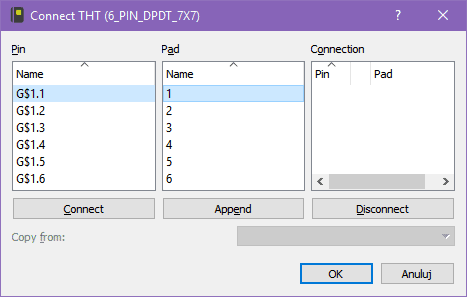
Nie musisz tutaj nic kombinować, po prostu klikaj w przycisk Connect, aż obie listy Pin i Pad będą puste:
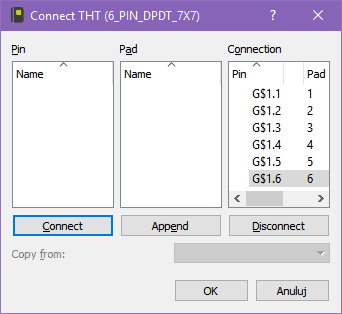
Zatwierdź połączenia kliknięciem w przycisk OK.
Kliknij w link Description na spodzie okna edytora i wpisz tekst opisu:
Zapisz bibliotekę (Ctrl+S). To wszystko. W bibliotece masz nowy element, który możesz już używać w swoich projektach Eagle.
Widzisz zatem, że dodawanie nowych elementów do biblioteki Eagle wcale nie jest takie trudne. Musisz jedynie samodzielnie przerobić kilka przykładów, aby nabrać wprawy. Dlatego przerób krok po kroku wszystkie operacje opisane w tym rozdziale. Powodzenia.
Tworzenie nowego elementu dla biblioteki Eagle składa się z następujących kroków:
 |
Zespół Przedmiotowy Chemii-Fizyki-Informatyki w I Liceum Ogólnokształcącym im. Kazimierza Brodzińskiego w Tarnowie ul. Piłsudskiego 4 ©2026 mgr Jerzy Wałaszek |
Materiały tylko do użytku dydaktycznego. Ich kopiowanie i powielanie jest dozwolone pod warunkiem podania źródła oraz niepobierania za to pieniędzy.
Pytania proszę przesyłać na adres email:
Serwis wykorzystuje pliki cookies. Jeśli nie chcesz ich otrzymywać, zablokuj je w swojej przeglądarce.
Informacje dodatkowe.