|
Serwis Edukacyjny
Nauczycieli w I-LO w Tarnowie 
|
Wyjście Spis treści Wstecz Dalej
Autor artykułu |
©2026 mgr Jerzy Wałaszek
|
|
Serwis Edukacyjny
Nauczycieli w I-LO w Tarnowie
|
Wyjście Spis treści Wstecz Dalej
Autor artykułu |
©2026 mgr Jerzy Wałaszek
|
Uruchom Eagle.
W panelu głównym programu otwórz katalog Libraries:

Zobaczysz dwa podkatalogi: lbr i Managed Libraries. Pierwszy katalog zawiera zwykłe biblioteki, które znajdują się lokalnie na twoim dysku. Jeśli go otworzysz, to nie znajdziesz tam zbyt wiele dla siebie (a może jednak?):
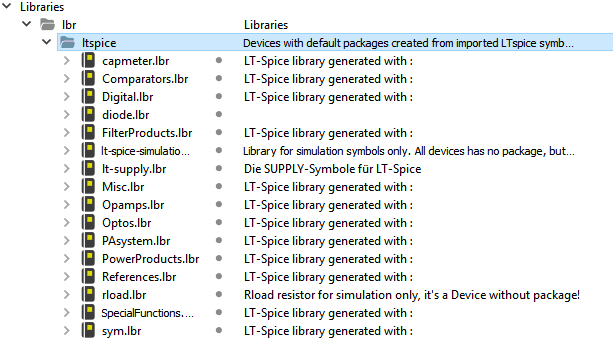
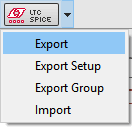
Biblioteka ltspice zawiera elementy dla projektu LTspice. LTspice jest symulatorem obwodów elektronicznych, w którym możesz testować działanie swojego układu. Tym tutaj nie będę się zajmować, ponieważ wymagałoby to objętościowo osobnego artykułu. Zasada jest mniej więcej taka: tworzysz schemat w Eagle wykorzystując elementy tej biblioteki ltspice, a następnie eksportujesz go do symulatora LTspice (musisz go sobie osobno zainstalować) za pomocą przycisku, który znajduje się na górnej belce narzędziowej edytora schematów Eagle:
Diabeł tkwi w szczegółach. Zostawmy zatem katalog lbr i przejdźmy do katalogu Managed Libraries (biblioteki zarządzane):
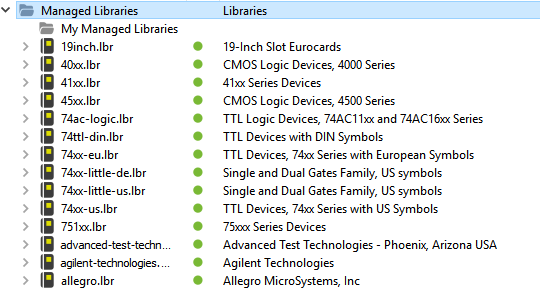
Tutaj znajdziesz wszystkie używane przez nas biblioteki. Różnią się one od tych zwykłych w katalogu lbr tym, iż są przechowywane na serwerach Autodesk w Internecie, a w katalogu jest jedynie kopia lokalna. Co to zmienia? Otóż bardzo wiele. Biblioteki są co pewien czas aktualizowane w miarę jak pojawiają się nowe elementy elektroniczne. W każdej chwili możesz je zaktualizować u siebie, co więcej, aktualizowane zostaną również elementy użyte w twoim projekcie Eagle.
Otwórz dowolny schemat w Eagle, może być przerzutnik.sch.
Z menu wybierz opcję: Library → Open library manager
lub kliknij ikonę
 na górnej belce narzędziowej edytora.
Otworzy się okno dialogowe zarządzania bibliotekami:
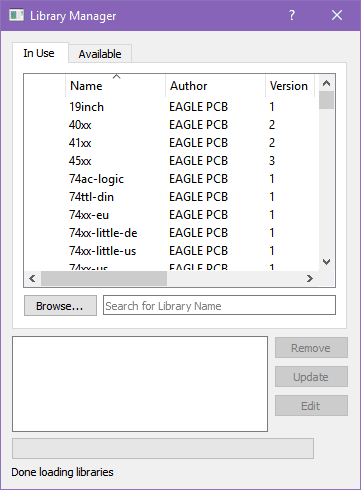
Jeśli jesteś podłączony do Internetu, to Zarządca Bibliotek (ang. Library Manager) sprawdzi ich aktualność i załaduje aktualizację (widać to na spodzie okna).
U góry okna masz dwie zakładki: In Use (biblioteki aktualnie w użyciu) i Available (biblioteki dostępne na serwerze).
Załóżmy, że nie potrzebujesz wcale jakiejś biblioteki, np. 19inch.
Kliknij ją w oknie listy, aby została zaznaczona:
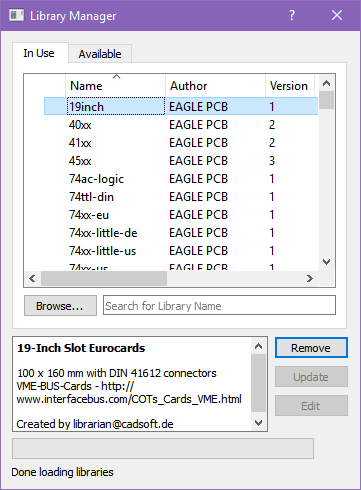
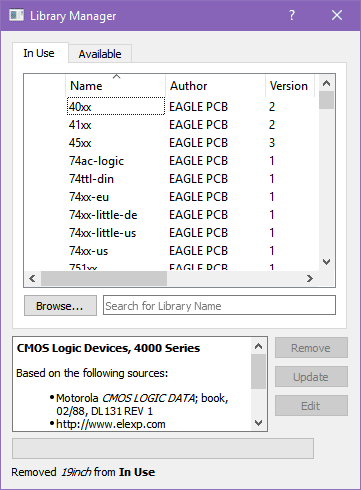
Kliknij w przycisk Remove (usuń). Biblioteka zniknie z listy na zakładce In Use:
Zamknij okno Menadżera i przejdź do panelu głównego Eagle, po czym otwórz katalog Libraries/Managed Libraries:
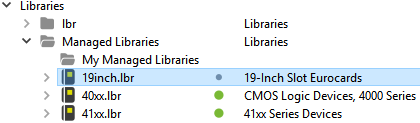
Biblioteka 19inch.lbr wciąż tu jest (uparta, nie?). Nie jest jedynie zaznaczona zielonym kółkiem, czyli nie jest w użyciu. Dzieje się tak dlatego, że Eagle pobiera z serwera wybrane biblioteki zarządzane i umieszcza je lokalnie na dysku komputera użytkownika. Chodzi o to, abyś miał dostęp do elementów, nawet jeśli twój komputer w danej chwili nie jest podłączony do Internetu. Widoczna tutaj biblioteka 19inch.lbr jest lokalną kopią biblioteki 19inch.lbr przechowywanej na serwerach Autodesk. Kopię lokalną zawsze możesz usunąć.
Kliknij bibliotekę 19inch.lbr prawym przyciskiem myszki i z menu kontekstowego wybierz opcję Delete Library (kasowanie biblioteki):
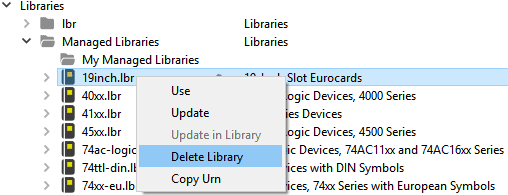
Eagle wyświetli okienko ostrzegawcze z żądaniem potwierdzenia operacji:
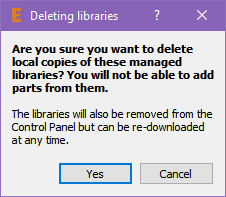
Tłustym drukiem pisze: Czy jesteś pewien, że chcesz usunąć lokalne kopie tych zarządzanych bibliotek? Nie będziesz mógł dodawać z nich elementów.
Normalnym drukiem pisze: Biblioteki te zostaną również usunięte z Panelu Sterowania, lecz możesz je w każdej chwili ponownie załadować.
Bez paniki, kliknij przycisk Yes. Biblioteka 19inch.lbr znika z katalogu:
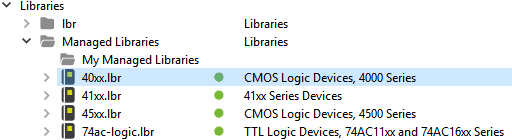
Super, daliśmy jej radę. Ale, ale... Co w przypadku, gdy akurat wykasowałeś potrzebną bibliotekę. Gdyby to była zwykła biblioteka, no to miałbyś problem (Windows i Linux mają coś takiego jak Kosz, tam trzeba szukać niedawno usuniętych plików). W przypadku biblioteki zarządzanej problem nie istnieje, ponieważ skasowałeś tylko jej lokalną kopię na dysku swojego komputera. Oryginał wciąż jest na serwerze w Internecie. Zatem, aby przywrócić (lub dodać kolejną) bibliotekę zarządzaną, wróć do edytora schematów Eagle i z menu ponownie wybierz opcję: Library → Open library manager. Tym razem w oknie dialogowym wybierz zakładkę Available:
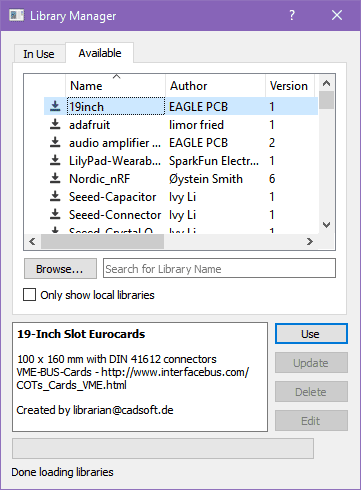
Usunięta biblioteka jest na początku listy. Zaznacz ją i kliknij przycisk Use. Biblioteka 19inch zostanie pobrana z serwera i umieszczona lokalnie na twoim dysku twardym. Wszystko wróciło do stanu początkowego, ale ty, mam nadzieję, już wiesz czym są biblioteki zarządzane w Eagle.
W pewnym momencie twojej przygody z elektroniką zdarzy się sytuacja, iż zechcesz dodać nową bibliotekę do zbioru bibliotek Eagle. Biblioteki Eagle są plikami o rozszerzeniu lbr (ang. Library = biblioteka).
Dla przykładu zainstalujemy na dysku twardym nową bibliotekę.
Przejdź do strony:
Na górnym pasku wskaż kursorem myszki Support & Learning (wsparcie i nauka). Rozwinie się menu, z którego wybierz opcję Libraries (biblioteki):
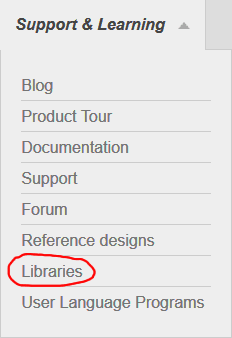
Zostaniesz przeniesiony do strony z mnóstwem bibliotek dla Eagle stworzonych przez użytkowników. Nie będziemy teraz analizować ich przydatności.
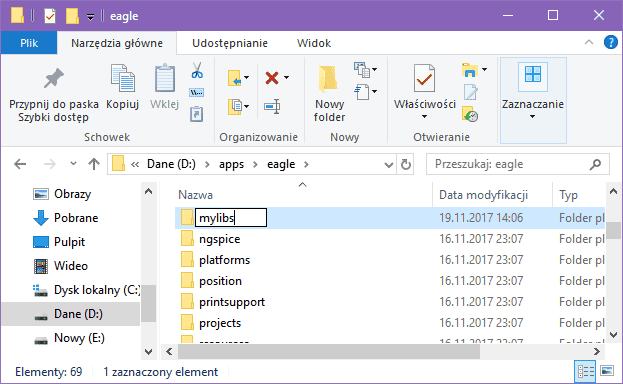
Utwórz w dowolnym miejscu na swoim dysku katalog, w którym będziesz przechowywał własne biblioteki Eagle. Ja przykładowo stworzyłem taki katalog w katalogu Eagle, który jest u mnie na dysku D:.
Z podanej strony załaduj dowolną bibliotekę. Ja dla tego przykładu wybrałem pierwszą z brzegu:
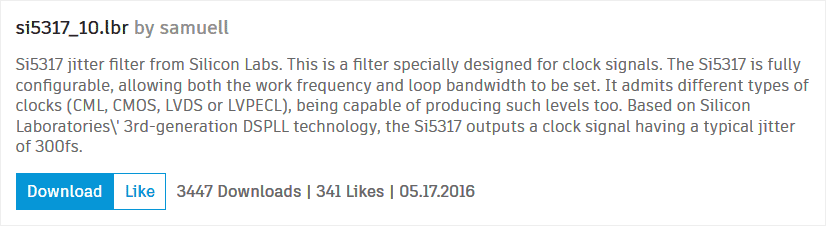
Kliknij w Download (pobierz). Następnie przekopiuj plik biblioteki z katalogu Pobrane (ten, w którym twoja przeglądarka umieszcza pobierane z Internetu pliki) do katalogu, który utworzyłeś na dysku.
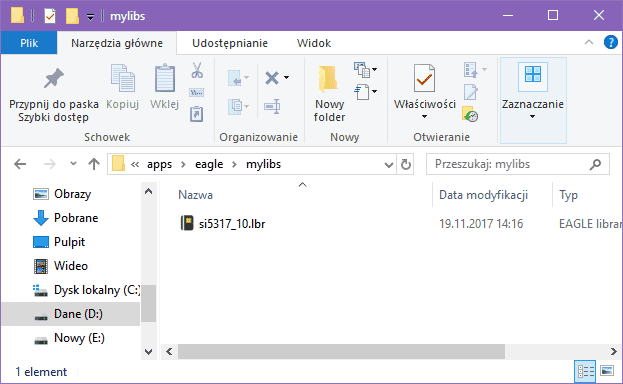
Teraz musisz poinformować o tym Eagle, abyś miał dostęp do elementów zawartych w bibliotece. Jeśli robisz to pierwszy raz, to uruchom Eagle i wybierz z menu opcję
Otworzy się okienko określania katalogów zawierających różne składniki dla Eagle. Pole Libraries powinno być podświetlone:
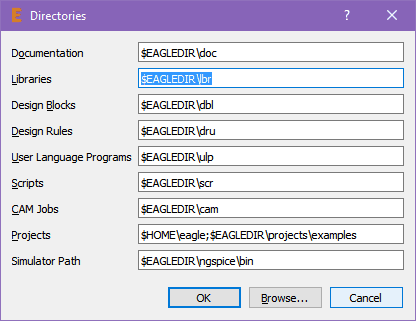
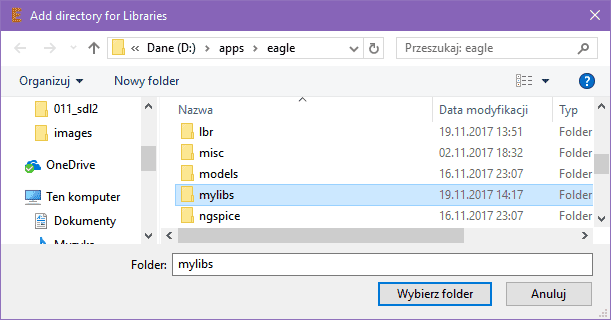
Jeśli nie jest, to kliknij myszką na końcu wpisu $EAGLEDIR\lbr. Następnie kliknij w przycisk Browse... (przeglądaj). Otworzy się okno Add directory for Libraries (dodawanie katalogu na biblioteki). Wyszukaj swój katalog i podświetl go, po czym zatwierdź wybór przyciskiem Wybierz folder:
Katalog zostanie dopisany na końcu wpisu w polu Libraries:

Ścieżkę możesz również dopisać ręcznie. Nie zapomnij o średniku rozdzielającym.
Zatwierdź okno kliknięciem w OK.
W Panelu Sterowania Eagle otwórz katalog Libraries, następnie otwórz twój katalog z biblioteką, kliknij ją prawym przyciskiem myszki i z menu wybierz opcję Use. Od tego momentu masz dostęp do elementów biblioteki w swoich projektach.
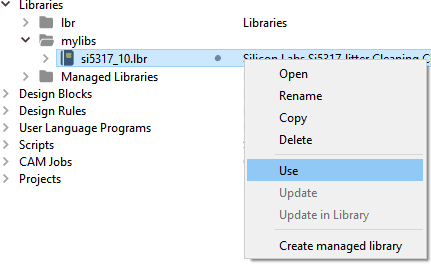
Jeśli dodajesz kolejną bibliotekę do już wcześniej utworzonego katalogu, to wystarczy od nowa uruchomić Eagle, aby stała się dostępna. Każdą dodaną w ten sposób bibliotekę należy uaktywnić (opcja Use).
W ten sposób dodajesz bibliotekę lokalnie jako zwykłą bibliotekę Eagle. Jeśli zechcesz ją w przyszłości modyfikować, to dobrym pomysłem będzie zmiana jej w bibliotekę zarządzaną (patrz poprzedni podrozdział). Biblioteki zarządzane są przechowywane w chmurze i umożliwiają łatwa aktualizację twoich projektów. Operacja w Eagle jest banalnie prosta:
Uruchom Eagle (jeśli jeszcze tego nie zrobiłeś).
Otwórz katalog z twoją biblioteką i kliknij jej nazwę prawym przyciskiem myszki. Z menu kontekstowego wybierz opcję Create managed library (tworzenie biblioteki zarządzanej).
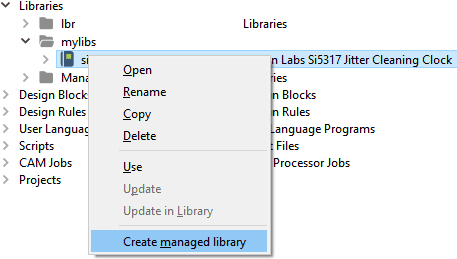
Pojawi się okno dialogowe:
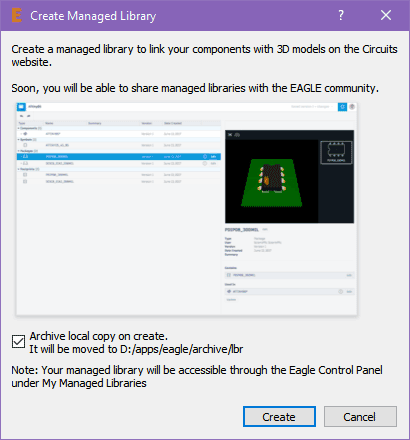 |
Utwórz bibliotekę zarządzaną aby połączyć swoje
komponenty z modelami 3D w witrynie Circuits. Wkrótce będziesz mógł się
dzielić bibliotekami zarządzanymi ze społecznością
[v] Opcja archiwizacji lokalnej kopii przy
tworzeniu. Uwaga: Twoja biblioteka zarządzana będzie
dostępna z Panelu Sterowania [ Utwórz ] [ Anuluj ] |
Zatwierdź je kliknięciem w przycisk Create (utwórz). Eagle prześle plik biblioteki na serwer chmury Autodesk (musisz posiadać konto oraz być zalogowany, rejestracja jest darmowa). Gdy operacja się zakończy, pojawi się okno informacyjne:
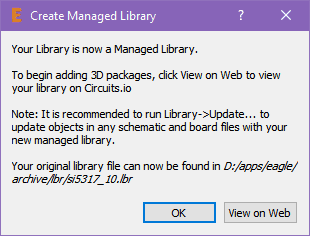 |
Twoja Biblioteka jest teraz Biblioteką Zarządzaną. Aby rozpocząć dodawanie pakietów trójwymiarowych,
kliknij View on Web Uwaga: Zaleca się użycie
opcji Library→Update... do uaktualnienia
elementów Twój oryginalny plik biblioteki możesz teraz znaleźć w KATALOG. [ OK ] [ Przeglądaj w sieci ] |
Biblioteka zniknie z twojego katalogu i pojawi się w katalogu My Managed Libraries (moje biblioteki zarządzane):
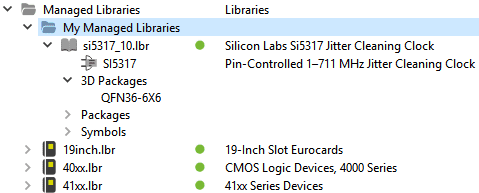
To kończy dodawanie nowej biblioteki.
W bibliotece Eagle przechowywane są cztery rodzaje informacji o elementach elektronicznych:
Taki sposób rozwiązania pozwala łatwo definiować elementy elektroniczne. Dany element elektroniczny (device) może być produkowany w wielu wariantach (np. różne obudowy), również dana obudowa może być używana przez wiele różnych elementów elektronicznych (np. obudowy DIL-14 w technice TTL i CMOS). Tworząc elementy biblioteczne projektujesz kolejno symbol, package, wybierasz 3D package, a następnie tworzysz device łącząc odpowiednie symbole z obudowami i dodając ich obrazy trójwymiarowe. Na początku wygląda to nieco zagmatwanie, ale po kilku projektach własnych elementów szybko zrozumiesz o co tutaj chodzi.
Jak zdążyłeś zauważyć, aplikacja Eagle jest wyposażona w mnóstwo bibliotek z tysiącami elementów. Z jednej strony jest to dobre, z drugiej jednak złe, bo czasem można się pogubić w gąszczu elementów. Jako elektronik amator korzystasz tylko z ich ograniczonego podzbioru. Dlatego dobrym pomysłem będzie utworzenie własnej biblioteki i skopiowanie do niej najczęściej używanych elementów elektronicznych. Inne zawsze w razie potrzeby znajdziesz sobie w standardowych bibliotekach.
Uruchom Eagle.
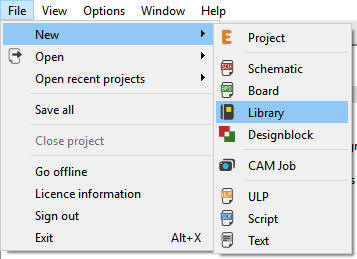
Z menu wybierz opcję: File → New → Library:
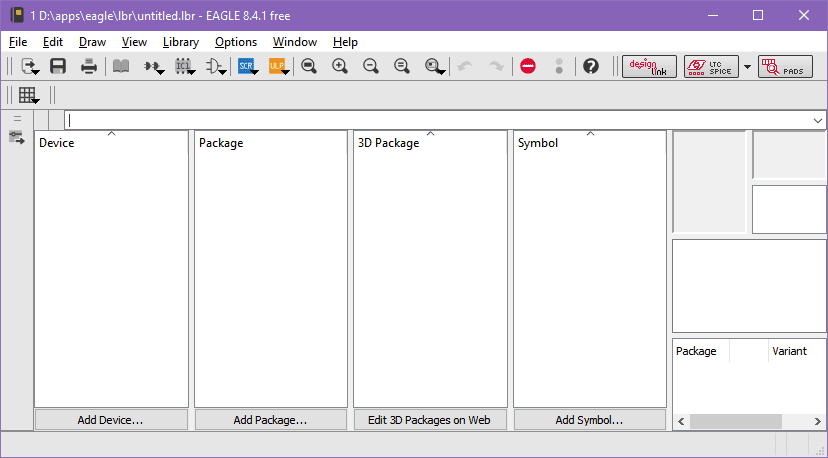
Zostanie otwarty edytor nowej biblioteki. Na początku zobaczymy SPIS TREŚCI (ang. Table of contents):
Zapiszemy bibliotekę na dysku. Z menu wybierz opcję File → Save. Wybierz katalog mylibs, który został utworzony wcześniej (lub ten, który przeznaczyłeś na swoje biblioteki). W polu Nazwa pliku wpisz wybraną dla biblioteki nazwę. Ja wybrałem mylib.lbr.
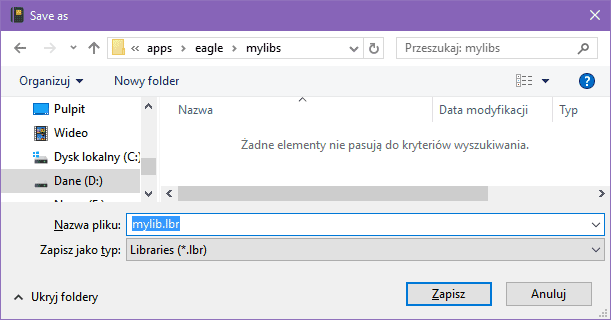
Po wpisaniu nazwy pliku wciśnij klawisz Enter lub kliknij w przycisk Zapisz. W ten sposób otrzymasz bibliotekę lokalną. Teraz dobrym pomysłem będzie zmienić ją w bibliotekę zarządzaną.
Zamknij edytor biblioteki.
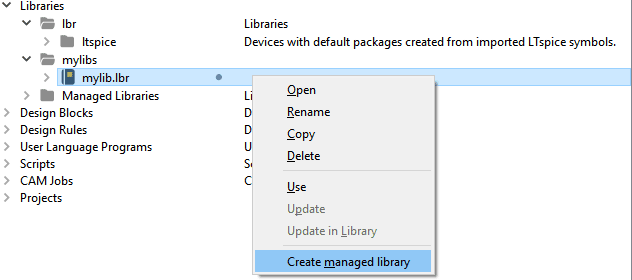
W panelu sterowania Eagle otwórz katalog Libraries\mylibs. Tu powinna znajdować się utworzona przez ciebie biblioteka. Kliknij ją prawym przyciskiem myszki i z menu kontekstowego wybierz opcję Create managed library:
Pojawi się okienko informacyjne:
|
Utwórz bibliotekę zarządzaną aby połączyć swoje
komponenty z modelami 3D w witrynie Circuits. Wkrótce będziesz mógł się
dzielić bibliotekami zarządzanymi ze społecznością
[v] Opcja archiwizacji lokalnej kopii przy
tworzeniu. Uwaga: Twoja biblioteka zarządzana będzie
dostępna z Panelu Sterowania [ Utwórz ] [ Anuluj ] |
Kliknij w przycisk Create (utwórz). Eagle przekształci bibliotekę lokalną w bibliotekę zarządzaną, która zostanie umieszczona w chmurze Autodesk (musisz być zalogowany na swoje konto). Gdy operacja się zakończy, pojawi się okno informacyjne:
|
Twoja Biblioteka jest teraz Biblioteką Zarządzaną. Aby rozpocząć dodawanie pakietów trójwymiarowych,
kliknij View on Web Uwaga: Zaleca się użycie
opcji Library→Update... do uaktualnienia
elementów Twój oryginalny plik biblioteki możesz teraz znaleźć w KATALOG. [ OK ] [ Przeglądaj w sieci ] |
Zamknij je, twoja biblioteka zarządzana jest gotowa do wstawiania elementów. Znajdziesz ją w katalogu My Managed Libraries:
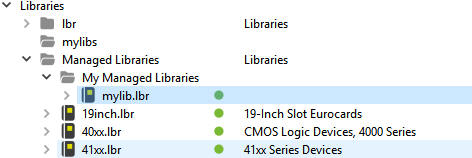
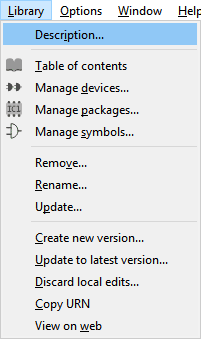
Kliknij dwukrotnie lewym przyciskiem myszki swoją bibliotekę. Gdy otworzy się edytor wybierz z menu opcję Library→Description...:
W edytorze opisu wpisz krótki opis swojej biblioteki:
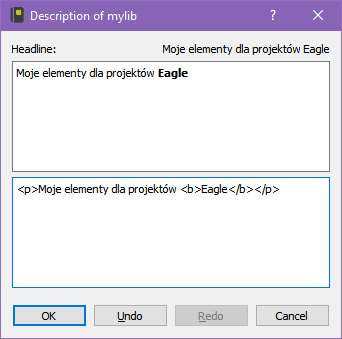
Kliknij OK, wciśnij Ctrl+S, aby zapisać zmiany i zamknij edytor biblioteki.
Gdy masz utworzoną własną bibliotekę, możesz do niej kopiować elementy z innych bibliotek. Po co? Po prostu jest później mniej szukania, Projektując układy elektroniczne, ograniczasz się zwykle do stałego zestawu elementów, np. oporniki, kondensatory, tranzystory, goldpiny, mikrokontrolery, itp. Warto je mieć w jednym miejscu. Drugim powodem mogą być modyfikacje. Ja przykładowo wykonuję płytki metodą termotransferu i pola lutownicze standardowych elementów są dla mnie nieco zbyt małe. Dlatego w swojej bibliotece powiększyłem je nieco. Powody mogą być też inne. Nieważne jakie. W każdym razie Eagle daje ci możliwość kopiowania elementów i pokażemy tutaj, jak to wykonać. Zakładam, że utworzyłeś sobie w poprzednim podrozdziale bibliotekę zarządzaną, tutaj mylib.lbr.
Uruchom Eagle.
Rozwiń katalogi Libraries i Managed Libararies.
Kliknij dwukrotnie w mylib.lbr lub kliknij nazwę prawym przyciskiem myszki i z menu wybierz opcję Open:
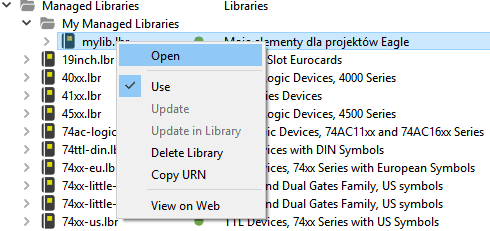
W obu przypadkach zostanie otwarty edytor biblioteki. Skopiujemy teraz do swojej biblioteki symbole zasilania i masy, które stosuje się praktycznie na każdym schemacie elektronicznym.
Wróć do panelu sterowania Eagle, odszukaj i rozwiń bibliotekę supply1.lbr. Znajdź element GND i kliknij go prawym przyciskiem myszki. Z menu wybierz opcję Copy to Library:
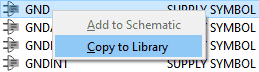
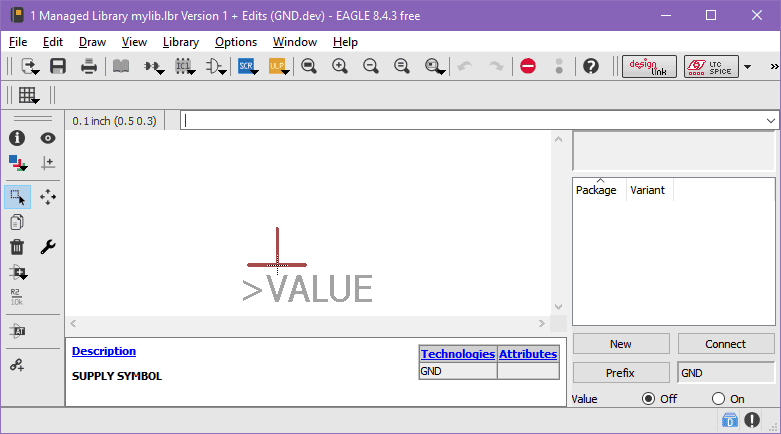
I to wszystko. Element GND stanie się częścią twojej biblioteki. Po skopiowaniu zostanie otwarty automatycznie edytor symbolu, w którym możesz zmienić kształt tego elementu na schematach (nie musisz tego robić, ale masz taką możliwość). Na razie jednak nic nie zmieniaj. Modyfikacjami symboli w bibliotece zajmiemy się w osobnym rozdziale.
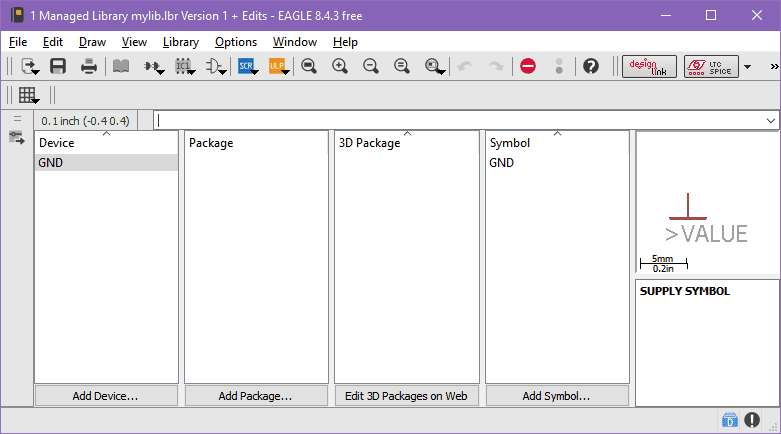
Wyjdź z edytora do spisu treści biblioteki, klikając ikonę książki na górnym pasku narzędziowym. W swojej bibliotece masz już jeden symbol:
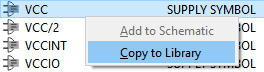
Zapisz bibliotekę: Ctrl+S. Nie zamykaj edytora. Wróć do panelu sterowania i z biblioteki supply1.lbr w identyczny sposób skopiuj element zasilania Vcc:
Postępując podobnie, skopiuj do swojej biblioteki elementy:
Po tych operacjach SPIS TREŚCI twojej biblioteki powinien wyglądać następująco:
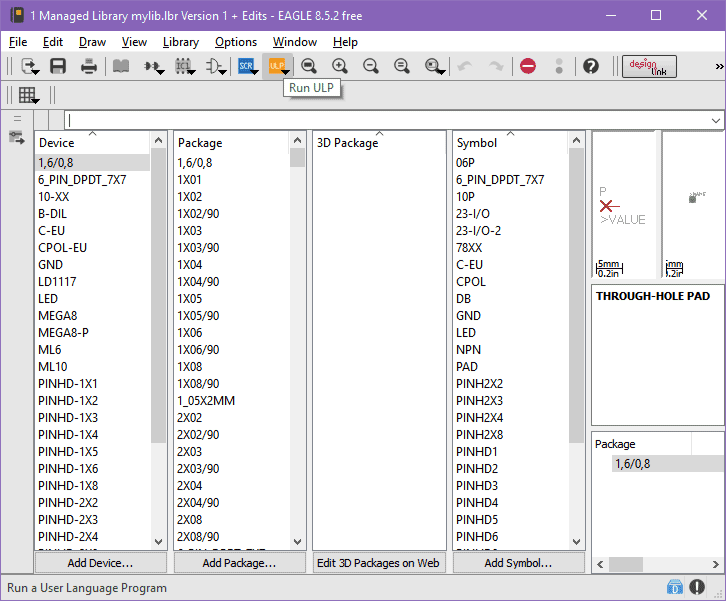
Zapisz bibliotekę: Ctrl+S.
Zamknij edytor biblioteki. W panelu sterowania rozwiń bibliotekę mylib.lbr:
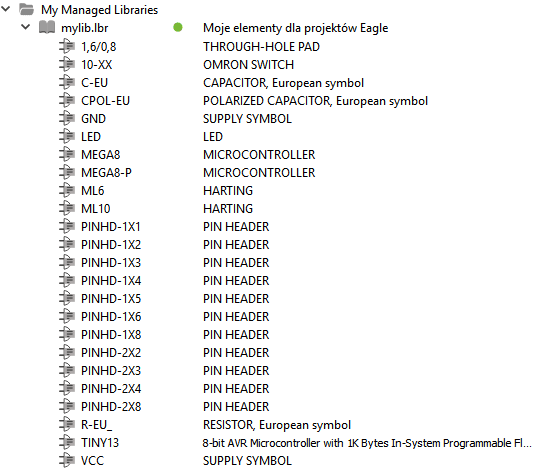
Gotowe. Zasada kopiowania elementów z innych bibliotek do swojej jest prosta: otwórz swoją bibliotekę w edytorze, wróć do panelu sterowania, otwórz wybraną bibliotekę i skopiuj z niej pożądane elementy.
W następnym rozdziale będziemy modyfikować elementy biblioteczne oraz tworzyć nowe i własne.
 |
Zespół Przedmiotowy Chemii-Fizyki-Informatyki w I Liceum Ogólnokształcącym im. Kazimierza Brodzińskiego w Tarnowie ul. Piłsudskiego 4 ©2026 mgr Jerzy Wałaszek |
Materiały tylko do użytku dydaktycznego. Ich kopiowanie i powielanie jest dozwolone pod warunkiem podania źródła oraz niepobierania za to pieniędzy.
Pytania proszę przesyłać na adres email:
Serwis wykorzystuje pliki cookies. Jeśli nie chcesz ich otrzymywać, zablokuj je w swojej przeglądarce.
Informacje dodatkowe.