|
Serwis Edukacyjny
Nauczycieli w I-LO w Tarnowie 
|
Wyjście Spis treści Wstecz Dalej
Autor artykułu |
©2026 mgr Jerzy Wałaszek
|
|
Serwis Edukacyjny
Nauczycieli w I-LO w Tarnowie
|
Wyjście Spis treści Wstecz Dalej
Autor artykułu |
©2026 mgr Jerzy Wałaszek
|
Dowolną liczbę krzywych Beziera możesz połączyć w jedną krzywą zaznaczając je i naciskając klawisze Ctrl+K. Powstają w ten sposób ciekawe efekty graficzne:
Wyczyść rysunek (Ctrl+A i Delete). W przyborniku wybierz Ołówek (F6). Narysuj dowolną krzywą zamkniętą (kontur czarny, grubość konturu 1 – w razie konieczności ustaw to w oknie Wypełnienie i kontur):
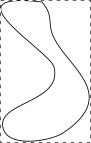
Przełącz się na Wskaźnik (Spacja) i kliknij ponownie w figurę, aby uzyskać dostęp do obrotów:
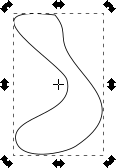
Przeciągnij lewym przyciskiem myszki środek obrotu (krzyżyk) do spodu figury:
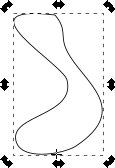
Utwórz duplikat (Ctrl+D) i obróć go o 15º (z klawiszem Ctrl). Powtórz tę operację kilka razy:
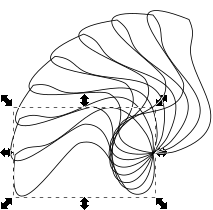
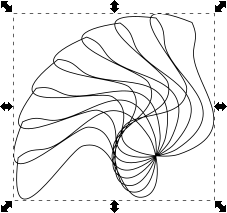
Zaznacz wszystkie figury (Ctrl+A) i połącz je w jedną krzywą (Ctrl+K).
Wypełnij figurę kolorem, klikając lewym przyciskiem myszki na palecie u dołu okna:
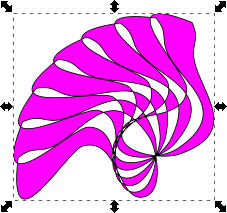
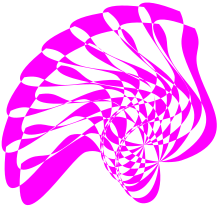
Dlaczego tak się stało? Otóż figura jest wypełniana kolorem pomiędzy parami sąsiadujących linii. Jeśli linie te się przecinają, powstaje efekt szachownicy. Utwórz duplikat (Ctrl+D), przesuń go trochę pod kątem w dół, zaznacz wszystko (Ctrl+A) i ponownie połącz w jedną figurę (Ctrl+K), zlikwiduj kontur. Skasuj wybór, klikając myszką obok figury. Dzieło gotowe:
Zastanów się, jak utworzyć poniższą figurę (wszystkie potrzebne operacje zostały tutaj już opisane):
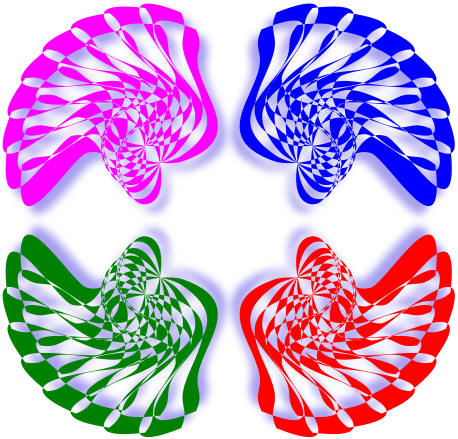
Kształt każdego obiektu w Inkscape można dowolnie modyfikować, wykorzystując informacje o krzywych Beziera. Najpierw obiekt musi być jawnie przekształcony w krzywą Beziera. Krzywą możesz już dowolnie modyfikować. Znów posłużymy się prostymi przykładami.
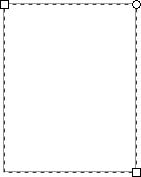
Wyczyść rysunek (Ctrl+A i Delete). W przyborniku wybierz Prostokąt (F4) i narysuj prostokąt jak poniżej (bez wypełnienia, kontur czarny o grubości 1):
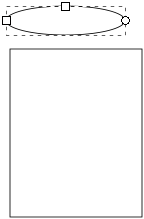
Wybierz w przyborniku Okrąg (F5) i narysuj spłaszczoną elipsę ponad prostokątem:
Powiększ rysunek (4) i przełącz się na Wskaźnik (Spacja) i przeciągnij elipsę, tak aby jej lewy bok pokrył się z lewym górnym narożnikiem prostokąta:
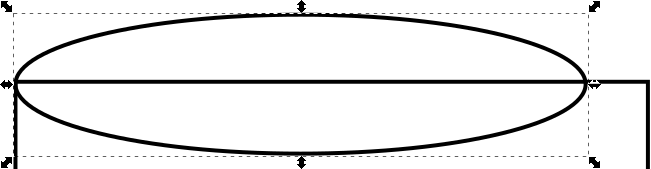
Rozciągnij elipsę, tak aby posiadała tę samą szerokość co prostokąt:
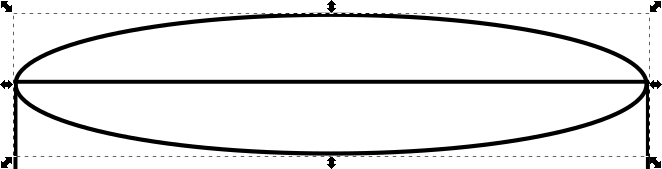
Wróć do widoku strony (5) i kliknij w prostokąt, aby go wybrać:
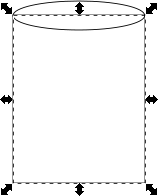
Przełącz się na Edycję węzłów (F2).
Aby edytować kształt prostokąta, musisz przekształcić go w
krzywą Beziera. W tym celu kliknij na pasku własności u góry
ekranu ikonę przekształcania obiektów w ścieżki:
 .
.
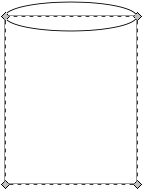
Po tej operacji prostokąt staje się krzywą Beziera zbudowaną z czterech węzłów i czterech segmentów. Chwyć myszką dolny segment i przeciągnij go nieco w dół (mniej więcej tyle, ile wynosi połowa grubości elipsy):
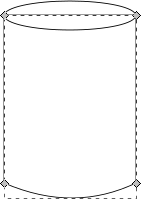
Zaznacz oba dolne węzły (kliknij w pierwszy, wciśnij Shift i kliknij w drugi lub obwiedź je prostokątem wyboru) i kliknij w ikonę trybu gładkiego:  .
Dopasuj wypukłość spodu do elipsy u góry (oba
punkty kontrolne powinny znajdować się w tej samej odległości od swoich węzłów):
.
Dopasuj wypukłość spodu do elipsy u góry (oba
punkty kontrolne powinny znajdować się w tej samej odległości od swoich węzłów):
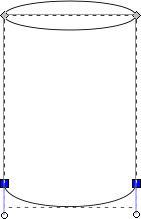
Teraz należy zastosować odpowiednie wypełnienia. Prostokąt wypełnij gradientem liniowym (w okienku Wypełnienie i kontur na zakładce Fill wybierz trzeci kwadrat):
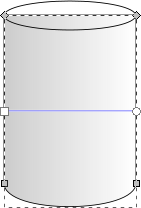
Na prostokącie pojawi się niebieska linia gradientu. W oknie
Wypełnienie i kontur kliknij ikonę edytora wypełnienia:
 .
Ustaw skrajne kolory gradientu:
.
Ustaw skrajne kolory gradientu:
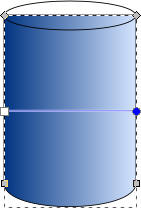
Kliknij mniej na niebieskiej linii gradientu i ustaw jasny kolor:
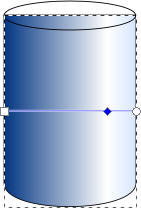
Przełącz się na Wskaźnik (Spacja) i kliknij elipsę:
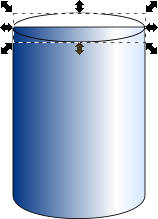
Elipsę również wypełnij gradientem, kolory ustaw odwrotnie:
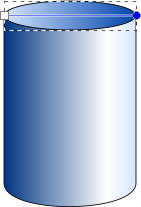
Ustaw linię gradientu pod katem:
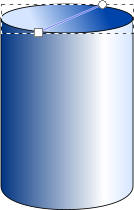
Wstaw jasny kolor na linii gradientu (musisz najpierw kliknąć w ikonę edytora gradientu w oknie Wypełnienie i kontur). Dopasuj odpowiednio położenie nowego koloru i kąt gradientu, aby otrzymać efekt jak poniżej:
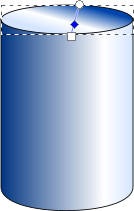
Przełącz się na Wskaźnik (Spacja), zaznacz wszystko (Ctrl+A) i usuń kontur w oknie dialogowym Wypełnienie i kontur na zakładce Kontur. Zgrupuj obiekty (Ctrl+G) i kliknij obok figury, aby skasować wybór. Walec gotowy:

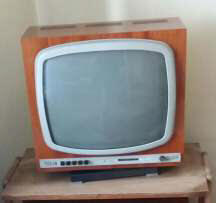
Telewizory kineskopowe posiadały charakterystyczny, zaokrąglony kształt ekranu. Było to konieczne, ponieważ ekran tworzyła lampa próżniowa, zwana kineskopem. Z powodu próżni wewnątrz lampy musiała ona posiadać zaokrąglone kształty, aby zmniejszyć naprężenia spowodowane napierającym na nią ciśnieniem atmosferycznym. Taki telewizor wyglądał następująco (miałem taki w latach 70-tych, nazywał się Tosca):
Wymaż rysunek (Ctrl+A i Delete).
W przyborniku wybierz Prostokąt (F4) i narysuj niezbyt duży prostokąt nieco szerszy niż wyższy (dokładnie stosunek boków powinien być jak 4 na szerokość do 3 na wysokość). W oknie Wypełnienie i kontur ustaw kolor konturu na czarny, grubość konturu na 1:
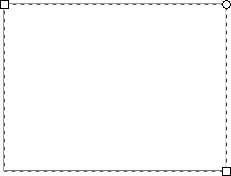
Chwyć myszką za okrągły uchwyt i przeciągnij go nieco, aby uzyskać zaokrąglone narożniki:
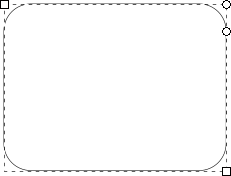
Przełącz się na Edycję węzłów (F2) i zmień figurę w krzywą Beziera (Ctrl+Shift+C):
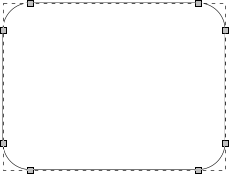
Delikatnie przeciągnij na zewnątrz lewym przyciskiem myszki boki prostokąta:
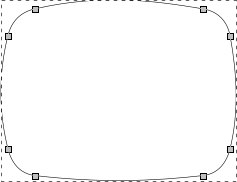
Przełącz się na Wskaźnik (Spacja):
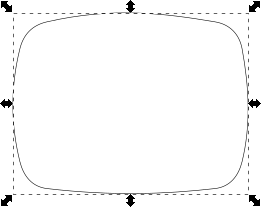
Zrób Duplikat (Ctrl+D), wciśnij Ctrl i Shift, a następnie pomniejsz nieco duplikat:
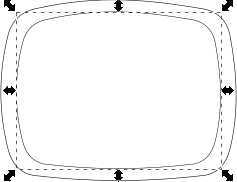
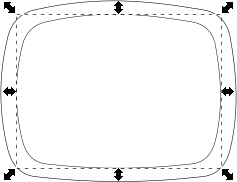
Otrzymaliśmy maskownicę i ekran. Jeśli jednak przyjrzysz się swojemu rysunkowi, to okaże się, że maskownica jest grubsza po bokach niż na dole i u góry. Wciśnij Shift i delikatnie przeciągnij górny uchwyt w dół aż grubość maskownicy będzie wszędzie taka sama:
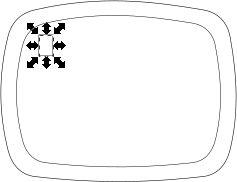
W lewym górnym narożniku ekranu narysuj mały prostokąt:
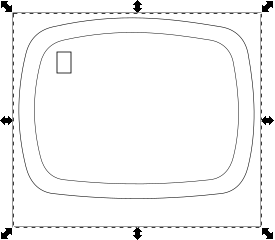
Następnie narysuj prostokąt, tak aby ekran z maskownicą znalazł się wewnątrz. Na spodzie zostaw miejsce na panel sterujący. Prostokąt prześlij na spód klawiszem End i dopasuj go do ekranu:
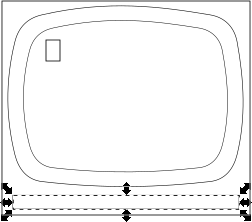
Na spodzie narysuj wydłużony prostokąt na panel sterujący:
Przełącz się na Wskaźnik (Spacja). Wybierz po kolei obiekty i pokoloruj ich wypełnienia jak niżej:
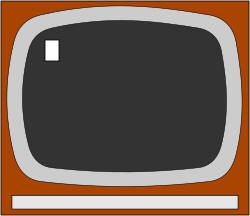
Zaznacz wszystkie obiekty (Ctrl+A) i usuń w nich kontur:
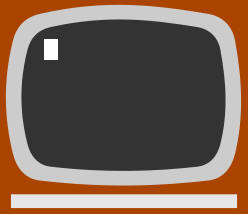
Zastanów się, jak uzyskać efekt trójwymiarowy:
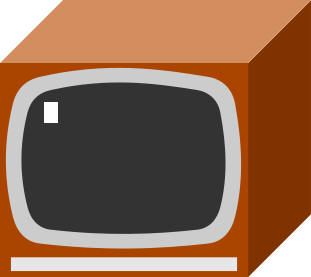
Wymaż rysunek (Ctrl+A i Delete).
W przyborniku wybierz Okrąg (F5) i narysuj na środku kartki niezbyt duże kółko (kontur czarny o grubości 1 bez wypełnienia):
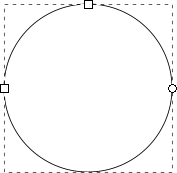
Przełącz się na Edycję węzłów (F2) i zamień figurę na krzywą Beziera (Ctrl+Shift+C):
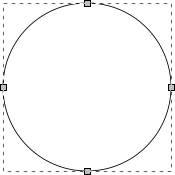
Krzywa Beziera reprezentująca okrąg zbudowana jest z czterech węzłów i czterech segmentów. Kliknij w górny węzeł, wciśnij klawisz Ctrl (ograniczenie ruchu do pionu i poziomu) i przeciągnij ten węzeł w dół, tak aby był mniej więcej na tej samej wysokości co węzły boczne:
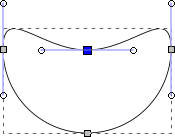
Wybierz dla tego węzła tryb ostry:
 .
.
Przeciągnij punkty kontrolne węzła do góry, aż utworzą się z przylegających segmentów ładne brzusia:
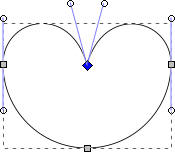
Wciśnij klawisz Ctrl i przeciągnij lewym przyciskiem myszki dolny węzeł nieco w dół:
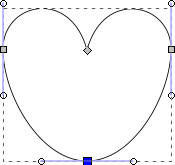
Zmień tryb pracy dolnego węzła na ostry i przeciągnij jego punkty kontrolne z wyczuciem do góry, aby powstał ładny "dzióbek":
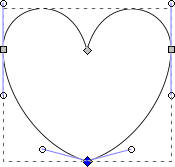
Pokoloruj wypełnienie na czerwono i usuń kontur. Serduszko gotowe:

Dla uplastycznienia możesz dodać na brzusiach małe białe kółka:

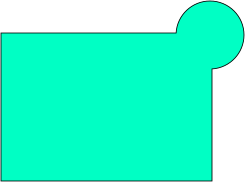
Operacja ta pozwala połączyć obiekty, tak aby otrzymać figurę będącą sumą, scaleniem tych obiektów. Aby to pokazać, wykonamy proste ćwiczenie.
Wymaż rysunek (Ctrl+A i Delete).
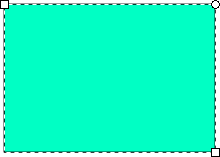
W przyborniku wybierz Prostokąt (F4) i narysuj na środku kartki niezbyt duży prostokąt (kontur czarny o grubości 1, wypełnienie dowolne, najlepiej jednolite):
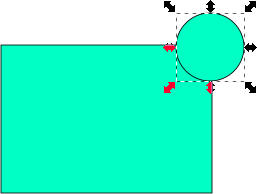
W przyborniku wybierz Okrąg (F5). Narysuj niewielki okrąg. Przełącz się na Wskaźnik (Spacja) i przesuń okrąg, tak aby jego środek znalazł się na narożniku prostokąta:
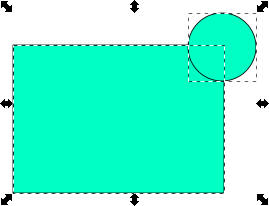
Zaznacz oba obiekty (Ctrl+A lub wciśnij Shift i kliknij w prostokąt):
Aby połączyć je w jeden obiekt, naciśnij Ctrl++ lub z menu wybierz opcję Ścieżka → Suma. Obiekty zostaną scalone ze sobą:
Wymaż rysunek (Ctrl+A i Delete). W przyborniku wybierz Okrąg (F5) i narysuj niezbyt duże koło (kontur czarny o grubości 1, wypełnienie dowolne, najlepiej jednolitym kolorem):
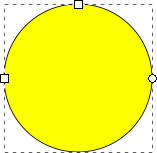
Wybierz narzędzie Prostokąt (F4) i narysuj mały kwadrat wewnątrz okręgu (zmień mu kolor wypełnienia, aby się odróżniał od koła):
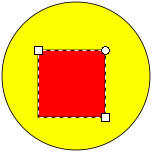
Przełącz się na Wskaźnik (Spacja) i zaznacz oba obiekty (Ctrl+A lub za pomocą prostokąta zaznaczenia):
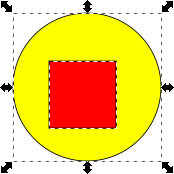
Naciśnij Ctrl+- lub wybierz opcję menu Ścieżka → Różnica:
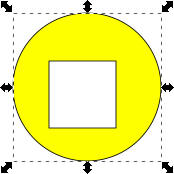
Obiekt, który jest na wierzchu przytnie swoim kształtem obiekt leżący poniżej w zaznaczeniu.
Nie usuwaj ostatniego rysunku. W przyborniku wybierz Ołówek (F6) i narysuj dowolną łamaną zamkniętą, tak aby częściowo pokrywała poprzednio narysowaną figurę. Następnie przełącz narzędzie na Wskaźnik (Spacja) i zaznacz obie figury:
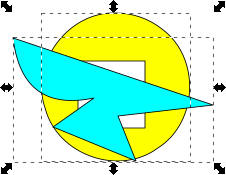
Naciśnij klawisze Ctrl+* lub wybierz opcję menu Ścieżka → Część wspólna. Z obu figur powstanie obiekt będący ich częścią wspólną:
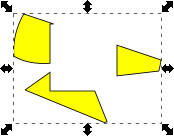
Gdy opanujesz te operacje, to w menu Ścieżka masz jeszcze kilka innych:
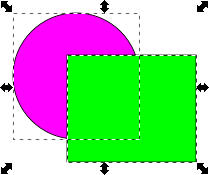
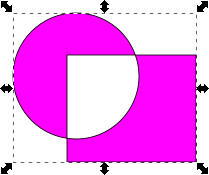
Wykluczenie |
||
| Powstaje figura będąca sumą obu
figur i nie zawierająca ich części wspólnej. |
||
 |
Ctrl+Shift+6 |
 |
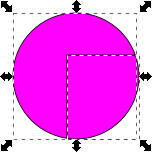
Podział |
||
| Powstają dwie figury: to, co zostaje
z pierwszej po usunięciu części wspólnej oraz część wspólna obu figur. |
||
|
|
Ctrl+/ |
 |
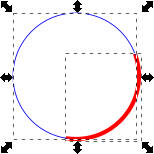
Rozcięcie ścieżki |
||
| Kontur figury pierwszej zostaje
rozcięty w miejscach, gdzie jest przecinany konturem figury drugiej. W efekcie powstają osobne krzywe Beziera. Poniżej zaznaczyłem je różnymi kolorami oraz grubościami. |
||
|
|
Ctrl+Alt+/ |
 |
Stosuj prosty sposób mnemotechniczny (z CorelDraw): w operacjach kształtowania obiekt leżący pod spodem jest materiałem, który zostanie poddany operacji. Obiekt leżący na wierzchu jest narzędziem, którym operację wykonujesz. Narzędzie się zużywa w trakcie operacji i pozostaje sam materiał odpowiednio przekształcony.
Wykonajmy kilka prostych ćwiczeń.
Wymaż rysunek (Ctrl+A i Delete).
W przyborniku wybierz Okrąg (F5) i narysuj na środku strony koło (kontur czarny o grubości 1, wypełnienie jednolite). Po narysowaniu koła przełącz narzędzie na Wskaźnik (Spacja):
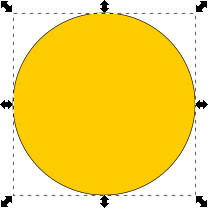
Utwórz Duplikat (Ctrl+D) i pomniejsz go symetrycznie (przeciągnij do środka narożny uchwyt z wciśniętymi jednocześnie klawiszami Ctrl i Shift). Zaznacz obie figury:
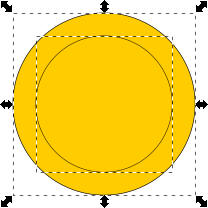
Wycinamy mniejszym kołem otwór w większym kole. Naciśnij Ctrl+-. Otrzymasz ładny pierścień:
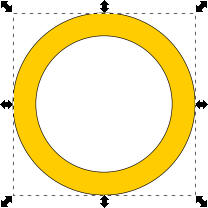
Wykonaj Duplikat (Ctrl+D) i z wciśniętym klawiszem Ctrl (ruch dokładnie w poziomie lub w pionie). Przesuń duplikat w prawo. Zmień kolor wypełnienia:
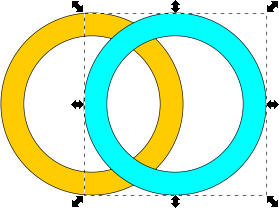
Jeśli mamy otrzymać połączone pierścienie, to z jednej strony jeden z pierścieni musi być zakrywany przez drugi, lecz z drugiej strony już nie. Nie można tego wykonać w normalny sposób. Musimy odpowiednio rozciąć jeden z pierścieni. Powiedzmy, że z dołu pierścień żółty ma być nad niebieskim. Zatem w tym miejscu należy przeciąć pierścień niebieski kształtem pierścienia żółtego. Jednak, jeśli zrobisz to teraz, to stracisz żółty pierścień, a dodatkowo niebieski zostanie rozcięty w dwóch miejscach. Co zatem zrobić? Musisz sobie przygotować odpowiednie narzędzie tnące o kształcie fragmentu żółtego pierścienia.
Aby nie stracić żółtego pierścienia, wybierz go i zrób Duplikat (Ctrl+D). Duplikat zawsze pojawia się na wierzchu, więc chwilowo przykryje pierścień niebieski:
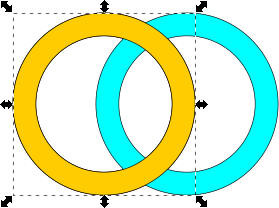
W przyborniku wybierz Ołówek (F6) i narysuj małą krzywą zamkniętą obejmującą miejsce dolnego spotkania pierścieni:
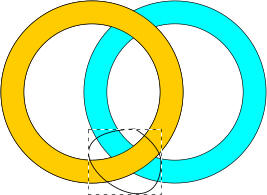
Pokoloruj tę krzywą (kolor nieistotny), przełącz się na Wskaźnik (Spacja), wciśnij Shift i kliknij w duplikat żółtego pierścienia:
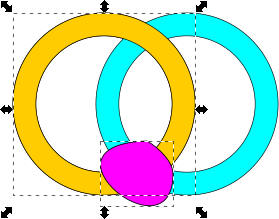
Wciśnij Ctrl+* lub wybierz z menu opcję Ścieżka → Część wspólna. Otrzymasz narzędzie do przycięcia niebieskiego pierścienia. Pokoloruj je, aby się wyróżniało na rysunku:
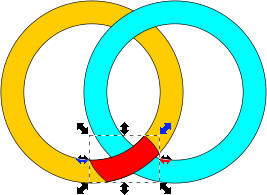
Wciśnij Shift i kliknij w niebieski pierścień, aby zaznaczyć obie figury:
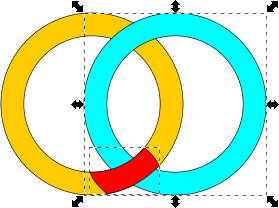
Naciśnij Ctrl+-, aby przyciąć narzędziem niebieski pierścień:
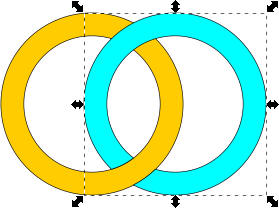
Gotowe, zaznacz oba pierścienie (Ctrl+A) i usuń z nich kontur:
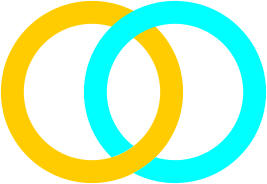
Wyczyść rysunek (Ctrl+A i Delete).
W przyborniku wybierz Prostokąt (F4) i narysuj na stronie kwadrat (wypełnienie jednolite w dowolnym kolorze, kontur czarny o grubości 5):
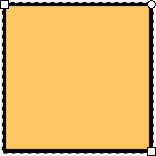
Zmień narzędzie na Okrąg (F5) i pod kwadratem narysuj niewielkie koło:
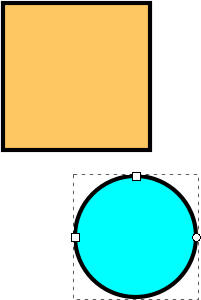
Zmień narzędzie na Wskaźnik (Spacja), wciśnij klawisz Shift i kliknij strzałką w kwadrat. W ten sposób zaznaczysz obie figury. Koło jest zaznaczone jako pierwszy (bo zaznaczyliśmy je wcześniej), a kwadrat jest zaznaczony jako drugi (bo zaznaczyliśmy go po zaznaczeniu koła):
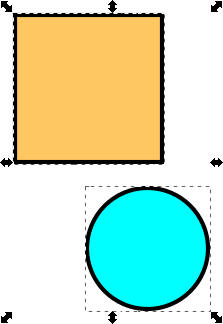
Mając zaznaczone obie figury, wybierz z menu opcję: Obiekt → Wyrównaj i rozmieść (Shift+Ctrl+A). Ukaże się okienko dokowane Wyrównaj i rozmieść:
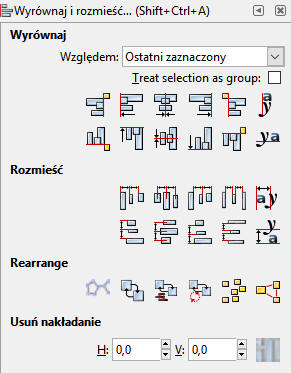
Najpierw wybierz z listy Względem odpowiedni rodzaj wyrównania: Ostatni zaznaczony (czyli w naszym przypadku wyrównanie nastąpi względem kwadratu). Poniżej listy są ikony obrazujące rodzaj wyrównania. Gdy zatrzymasz kursor myszki nad jedną z nich, dostaniesz krótki opis operacji. Górny rząd wyrównuje w poziomie, dolny rząd wyrównuje w pionie. Kliknij w ikony wyrównania do środka w poziomie i pionie. W efekcie koło zostanie umieszczone dokładnie w środku kwadratu:
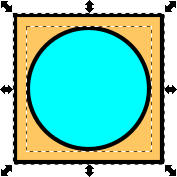
Cofnij operację wyrównania (dwa razy Ctrl+Z), zmień rodzaj wyrównania na Pierwszy zaznaczony i powtórz wyrównanie do środka. Efekt końcowy będzie podobny, lecz teraz obiektem odniesienia nie będzie kwadrat, lecz koło i to kwadrat zostanie wyrównany do środka koła. Pobaw się chwile wyrównaniem (cofaj operację i wybieraj inny rodzaj wyrównania).
Zastanów się, jak otrzymać następującą figurę (wykorzystaj duplikowanie, skalowanie i wyrównywanie):
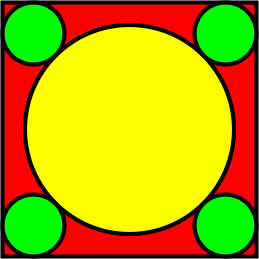
Jeśli w zaznaczeniu będzie kilka obiektów, to zostaną one wyrównane do obiektu odniesienia.
Wymaż rysunek (Ctrl+A i Delete).
W przyborniku wybierz Prostokąt (F4) i narysuj na środku strony niewielki kwadrat (wypełnienie dowolne, kontur czarny o grubości 1), po czym przełącz się na Wskaźnik (Spacja):
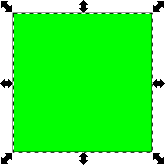
Kliknij strzałką w kwadrat, aby uzyskać uchwyty obrotów:
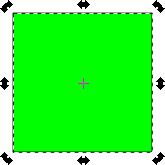
Wykonaj Duplikat (Ctrl+D) i z wciśniętym klawiszem Ctrl obróć go w lewo:
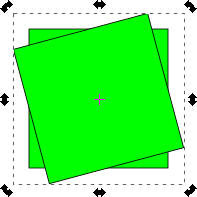
Powtórz tę operację jeszcze cztery razy, aż otrzymasz poniższą figurę:
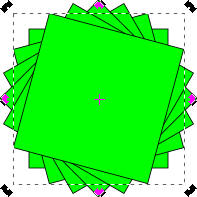
Zaznacz wszystko (Ctrl + A), a następnie wyrównaj w poziomie do prawej, a w pionie do spodu:
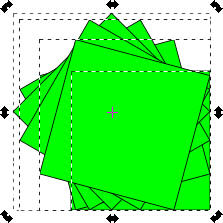
Z menu wybierz opcję Ścieżka → Wykluczenie (Ctrl+Shift+6):
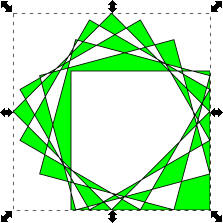
Zmień kolor wypełnienia, usuń kontur i skasuj wybór (kliknij poza figurą). Gotowe:
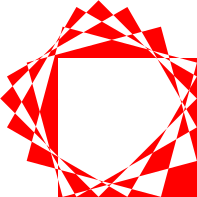
Wykorzystaj duplikowanie, odbicia i wyrównanie, aby otrzymać poniższą figurę:
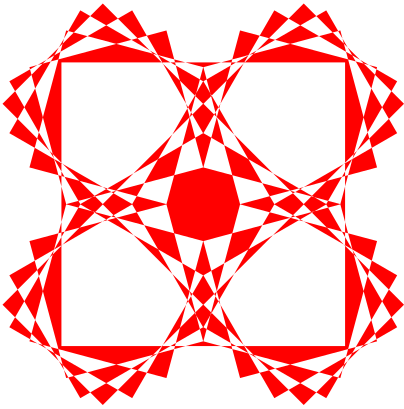
A może uda ci się stworzyć takie "dzieło" (sposób banalnie prosty!):
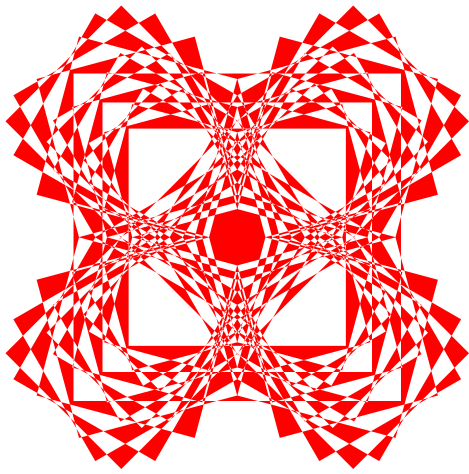
Do pozycjonowania należy również rozmieszczanie elementów w równych odległościach od siebie.
Wymaż rysunek (Ctrl+A i Delete).
W przyborniku wybierz Prostokąt (F4) i narysuj na kartce mały kwadrat:

Przełącz się na Wskaźnik (Spacja). Następnie wykonaj 4 duplikaty kwadratu i z wciśniętym klawiszem Ctrl (ruch w poziomie) poprzesuwaj je, tak aby żaden nie pokrywał drugiego:
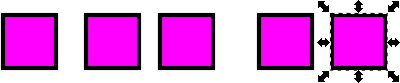
Zaznacz wszystkie obiekty (Ctrl+A). W oknie Wyrównaj i rozmieść (Ctrl+Shift+A) kliknij w ikonę wyrównania odległości środków obiektów w poziomie:
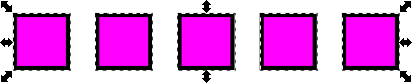
Zgrupuj kwadraty (muszą wcześniej być zaznaczone) (Ctrl+G). Wykonaj 4 duplikaty tej grupy i przesuń je w pionie z wciśniętym klawiszem Ctrl: Zaznacz te grupy (Ctrl+A):
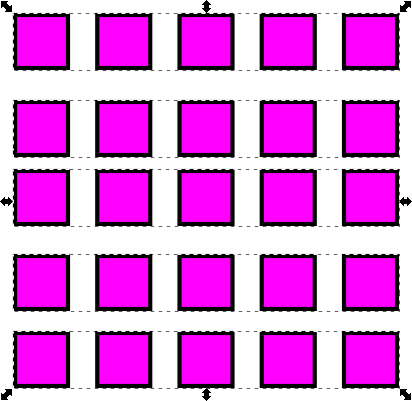
W oknie Wyrównaj i rozmieść kliknij w ikonę wyrównania odległości środków obiektów w pionie:
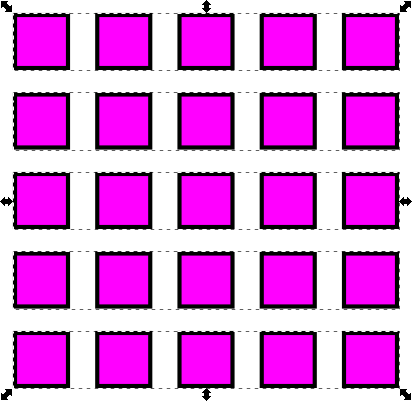
Proste ćwiczenie. Wykorzystaj uzyskane dotychczas wyniki do utworzenia poniższej grafiki (lub podobnej):
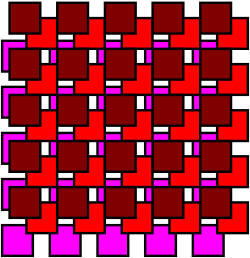
Na tym kończę ten krótki kurs Inksape'a. W sieci znajdziesz lepsze kursy, a jeśli przerobiłeś uczciwie przedstawiony tu materiał, to nie powinieneś mieć z tą aplikacją większych kłopotów.
 |
Zespół Przedmiotowy Chemii-Fizyki-Informatyki w I Liceum Ogólnokształcącym im. Kazimierza Brodzińskiego w Tarnowie ul. Piłsudskiego 4 ©2026 mgr Jerzy Wałaszek |
Materiały tylko do użytku dydaktycznego. Ich kopiowanie i powielanie jest dozwolone pod warunkiem podania źródła oraz niepobierania za to pieniędzy.
Pytania proszę przesyłać na adres email:
Serwis wykorzystuje pliki cookies. Jeśli nie chcesz ich otrzymywać, zablokuj je w swojej przeglądarce.
Informacje dodatkowe.