Powrót do spisu treściTematy spokrewnione:
Instalacja biblioteki SDL dla Dev-C++
Instalacja Microsoft Visual C++ 2008 Express Edition - rozwiązanie alternatywne
Zakładam, iż zainstalowałeś na swoim komputerze środowisko IDE Dev-C++, sprawdziłeś poprawność tej instalacji oraz zainstalowałeś bibliotekę SDL. Teraz przetestujemy tę instalację. Jeśli wszystko będzie działać poprawnie, możesz przejść do kursu tworzenia grafiki w SDL. Jeśli nie, to zastanów się, co pominąłeś w naszej instrukcji! Bez sprawnego środowiska nic nie zrobisz.
Podane poniżej czynności wykonujesz dla każdego nowego projektu SDL.
Uruchom IDE Dev-C++. Jeśli masz w IDE jakiś inny projekt, wybierz z menu opcję Plik → Zamknij projekt.
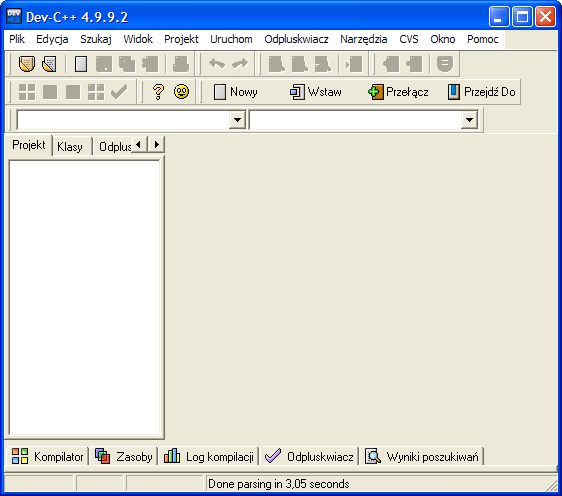
Kliknij ikonę nowego projektu lub z menu wybierz opcję Plik → Nowy → Projekt.
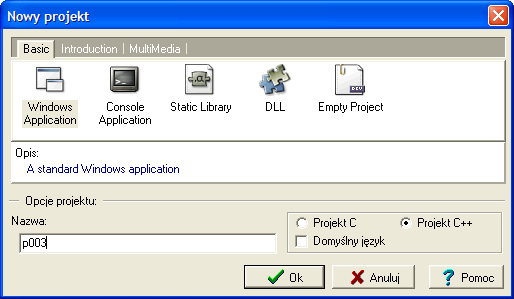
W oknie dialogowym nowego projektu wybierz ikonę Windows Application. Jako nazwę projektu wpisz p003 i kliknij myszką przycisk OK.
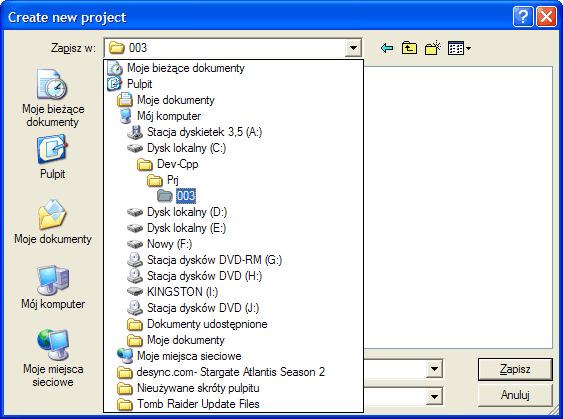
Projekt zapisz w nowym katalogu C:\Dev-Cpp\Prj\003.
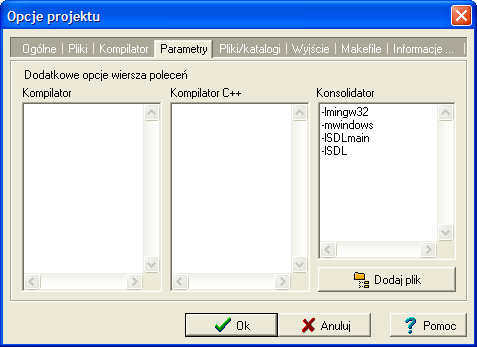
Następnie wybierz z menu opcję Projekt → Opcje projektu. W okienku dialogowym kliknij zakładkę Parametry i w okienku Konsolidator wpisz poniższy tekst (najlepiej przekopiuj go z tej strony poprzez schowek Windows):
-lmingw32
-mwindows
-lSDLmain
-lSDL
Kliknij przycisk OK. Powrócisz do edytora IDE Dev-C++. W edytorze znajduje się szablon aplikacji Windows. W SDL nie jest on nam potrzebny. Będąc w edytorze wciśnij Ctrl-A (zaznacza wszystko) i Delete (kasuje zaznaczony tekst). Okienko edytora powinno zrobić się puste.

Teraz wpiszemy do edytora tekst programu SDL. Nie przejmuj się, jeśli nie rozumiesz zastosowanych w nim konstrukcji - wszystko wyjaśnimy na kolejnych zajęciach kursu. Skopiuj cały poniższy tekst programu do schowka i wklej go w edytorze IDE Dev-C++.
Zapisz tekst w edytorze klikając ikonę dyskietki na pasku narzędziowym. Możesz pozostawić nazwę main.cpp. Teraz kliknij ikonę kompilacji i uruchomienia:
Jeśli nie popełniłeś błędów, to program powinien się skompilować do katalogu C:\Dev-Cpp\Prj\003 pod nazwą p003.exe i uruchomić. Na ekranie monitora pojawi się małe okno z brązowym tłem i żółtą kratką.
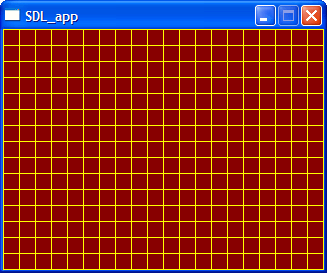
Pojawienie się tego okienka świadczy o poprawności instalacji i konfiguracji wszystkich niezbędnych składników do tworzenia aplikacji SDL. Jeśli okienka nie otrzymasz, to zapewne popełniłeś jakiś błąd. Wróć do początku i wykonaj dokładnie wszystkie opisane czynności.
 | I Liceum Ogólnokształcące |
Pytania proszę przesyłać na adres email: i-lo@eduinf.waw.pl
W artykułach serwisu są używane cookies. Jeśli nie chcesz ich otrzymywać, zablokuj je w swojej przeglądarce.