Powrót do spisu treściTematy spokrewnione:
Instalacja biblioteki SDL dla Dev-C++
Test Instalacji biblioteki SDL dla Dev-C++
Instalacja Microsoft Visual C++ 2008 Express Edition - rozwiązanie alternatywne
Środowisko programowania Dev-C++ jest tworem firmy Bloodshed Software. Jest to produkt trochę stary, lecz wciąż użyteczny i, co najważniejsze, darmowy. Poniżej, krok po kroku, podajemy kolejne czynności przy instalacji Dev-C++. O ile nie jesteś ekspertem w języku C++ lub nie posiadasz ważnych powodów, nie zmieniaj opisanych przez nas ustawień - my pracujemy z tym oprogramowaniem już od kilku lat i zebraliśmy trochę doświadczeń.
W pierwszej kolejności musisz zdobyć plik instalatora, który zainstaluje całe IDE dla Dev-C++. Proponujemy dwa źródła pozyskania tego pliku w sieci Internet:
Zalecamy w pierwszej kolejności link do strony firmowej Bloodshed Software. Chociaż produkt Dev-C++ nie był aktualizowany od 2004, to jednak nigdy nic nie wiadomo - firma może wypuścić nowszą wersję lub wersję z poprawkami. Dlatego na stronie firmowej znajdziesz najbardziej aktualny produkt. Obecnie (luty 2008) można pobrać plik instalatora o nazwie:
devcpp-4.9.9.2_setup.exe
Na naszym serwerze jest identyczny plik, lecz nazywa się:
devcppsetup.exe
Powodem jest to, iż odwołujemy się do niego w kilku artykułach w naszym serwisie. Jeśli by nastąpiło uaktualnienie, to musielibyśmy zmieniać wszystkie hiperłącza do nowej nazwy pliku oraz przeładować strony z tymi hiperłączami na serwerze edukacyjnym - nieciekawe zajęcie. A tak podmienimy po prostu plik devcppsetup.exe nowszą wersją i nikt się nawet nie zorientuje, że teraz ściąga coś nowszego.
Plik instalatora ma około 9MB i należy go pobrać na dysk twardy swojego komputera - raczej unikaj uruchamiania plików bezpośrednio z sieci. Na stronie firmowej odszukaj napis:
Dev-C++ 5.0 beta 9.2 (4.9.9.2) (9.0 MB) with Mingw/GCC 3.4.2
Poniżej napisu jest link do pliku instalatora przechowywanego na SourceForge - popularny serwis składowania plików instalacyjnych w sieci Internet. W systemach Windows XP/Vista prawdopodobnie automatyczne ładowanie pliku jest zablokowane i będziesz musiał osobiście wyrazić zgodę na pobranie pliku. Gdy się z tym uporasz, wybierz w oknie ładowania pliku opcję Zapisz, po czym wskaż na dysku miejsce dla pliku instalatora - dowolny katalog, w którym tymczasowo przechowujesz pliki pobrane z sieci, może to być np. Pulpit (chociaż ja nie jestem zwolennikiem zaśmiecania pulpitu, lecz jest to rzecz gustu).
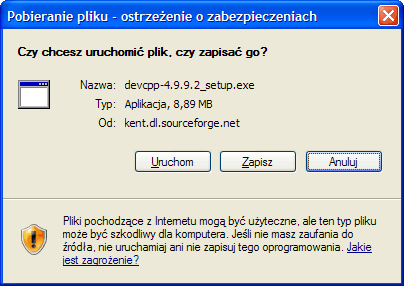
Jeśli poprawnie wykonałeś pobranie instalatora z Internetu, to na swoim dysku twardym masz plik devcpp-4.9.9.2_setup.exe (lub devcppsetup.exe w przypadku pobrania z naszego serwera). Dla pewności załadowany plik przeskanuj programem antywirusowym - ostrożności nigdy za wiele, gdy w grę wchodzi Internet. Jeśli w swoim komputerze posiadasz nagrywarkę CD, to wypal sobie płytkę z tym plikiem - w przyszłości znacznie uprości to wszelkie reinstalacje.
Jeśli na swoim komputerze posiadasz zainstalowaną wcześniejszą wersję Dev-C++ (zdarza się, np. w szkole) , to odinstaluj ją za pomocą panelu sterowania - aplet Dodaj/Usuń programy. Dev-C++ nie lubi być instalowany na wcześniejszych wersjach.
Standardowo oprogramowanie zostanie zainstalowane na dysku lokalnym C:. Sprawdź przed instalacją, czy masz tam wystarczająco miejsca - samo IDE wymaga nieco ponad 59 MB, lecz będziesz przecież tworzył oprogramowanie, zatem tak z 300-400MB powinno być OK. Na dzisiejsze czasy jest to naprawdę nie dużo. Byle strzelanka zajmuje więcej.
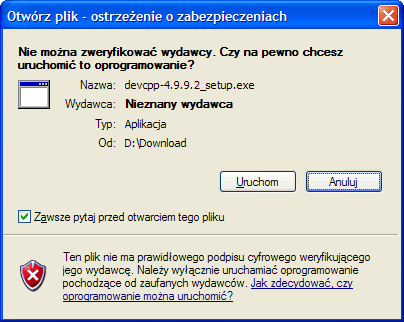
Uruchom plik instalatora Dev-C++. Znów w systemie Windows XP/Vista pojawi się ostrzeżenie o zabezpieczeniach:
Taki już los wolnego oprogramowania. Jeśli nie zapłacisz za certyfikat, to twoje programy będą prowokowały pojawienie się takich okienek. Ponieważ aplikacja instalatora nie jest wirusem, możesz ją spokojnie uruchomić. Pojawi się następujące okienko informacyjne:
Napis w języku polskim brzmi:
Witamy w programie instalacyjnym Dev-C++. Proszę nie instalować tej wersji Dev-C++ na istniejącej instalacji.
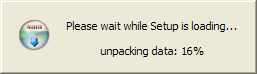
Ty oczywiście zgodnie z naszą poradą usunąłeś poprzednią instalację Dev-C++ lub jeszcze nie posiadasz takiej instalacji, zatem klikasz z czystym sumieniem przycisk OK. Przez krótką chwilę pojawi się następne okienko informacyjne:
Tekst w języku polskim brzmi:
Proszę czekać, aż program instalacyjny się załaduje...
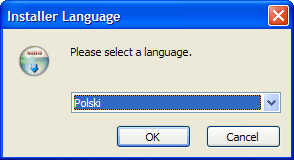
rozpakowywanie danych: xx%Czekasz cierpliwie kilka sekund. Okienko zostaje zastąpione oknem wyboru języka instalacji:
Tekst w języku polskim brzmi:
Proszę wybrać jakiś język
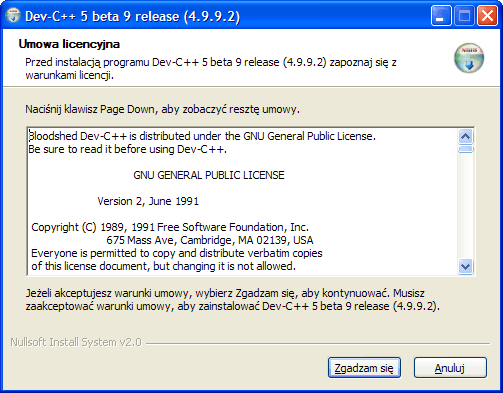
Instalator jest cwany - rozpoznaje narodowość systemu Windows i już na wstępie proponuje nam język polski. Jeśli nie lubisz polskiego, masz do wyboru całą gammę innych języków - twój wybór. Ostatecznie zawsze możesz przerwać instalację i rozpocząć wszystko od początku (np. po wyborze znanego wszystkim języka koreańskiego). Po zatwierdzeniu języka pojawi się okienko z tekstem warunków licencji.
Chociaż wybraliśmy język polski, to jednak sam tekst licencji jest wciąż po angielsku (to jeden z powodów konieczności nauki języka angielskiego). Umowę licencyjną warto przeczytać, gdyż wtedy będziesz posiadał wiedzę na temat tego, co ci wolno zrobić z oprogramowaniem, a co jest zabronione. W przyszłości może to zaoszczędzić wielu nieprzyjemności - np. prokuratora zupełnie nie interesuje fakt, iż użytkownik był nieświadomy treści umowy licencyjnej, bo jej sobie nie przeczytał - w Polsce nieznajomość prawa wcale nie jest czynnikiem łagodzącym - w przeciwnym razie z czego by żyli adwokaci krwiopijcy? Na szczęście istnieje bardzo mała szansa, iż trafisz do sądu za użytkowanie Dev-C++, ponieważ jest to oprogramowanie zupełnie darmowe. Programy utworzone w Dev-C++ możesz dowolnie rozprowadzać - a nawet sprzedawać o ile znajdziesz na nie kupca.
Gdy zapoznasz się z licencją - najlepiej skopiuj ją sobie poprzez schowek do notatnika i wydrukuj - kliknij przycisk Zgadzam się.
Kolejne okienko dialogowe pozwala wybrać instalowane komponenty. Nie oszczędzaj i zaznacz wszystko. Kliknij przycisk Dalej.
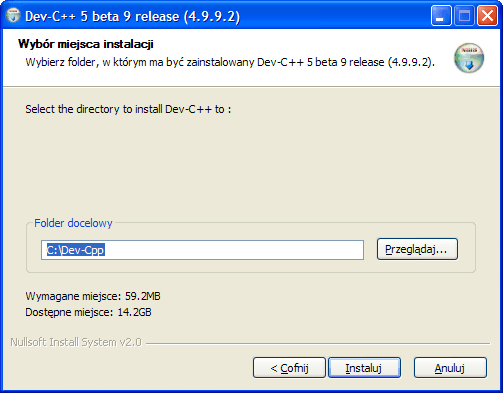
W następnym oknie dialogowym wybierasz miejsce na swoich dyskach twardych, gdzie zostanie zainstalowane środowisko Dev-C++. Proponuję tutaj nic nie zmieniać - chyba że masz mało miejsca na dysku lokalnym C:. Jednakże o ile to możliwe zainstaluj Dev-C++ w katalogu głównym innego dysku (tzn. jako folder docelowy podaj np. D:\Dev-Cpp, a nie samo D:\ ) - ułatwi to później dostęp do plików. Klikając na przycisk Przeglądaj możesz wskazać katalog docelowy instalacji.
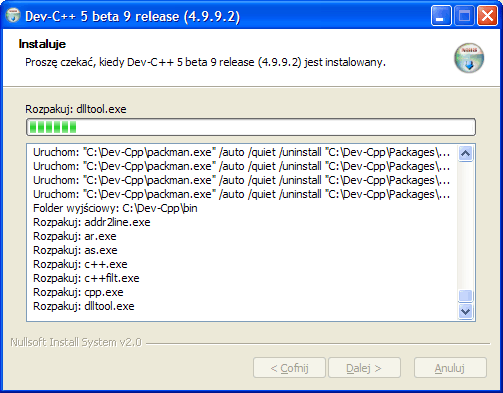
Po kliknięciu przycisku Instaluj rozpocznie się właściwa instalacja oprogramowania. W jej trakcie wyświetlane jest okno informacyjne z paskiem postępu oraz z listą instalowanych plików:
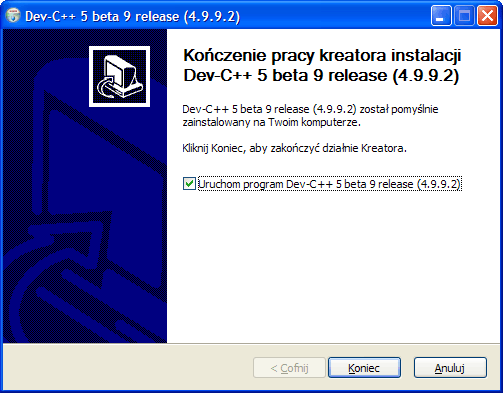
Jeśli instalacja dobiegła bez problemów do końca, to pojawi się następujące okno podsumowania:
Środowisko Dev-C++ jest już zainstalowane na dysku. Wymaga jedynie drobnych konfiguracji. W oknie jest zaznaczona opcja uruchomienia środowiska Dev-C++. Zatem po kliknięciu przycisku Koniec instalator zakończy swoje działanie, uruchomi się natomiast IDE dla Dev-C++.
IDE (ang. Integrated Developement Environment) jest zintegrowanym środowiskiem projektowania aplikacji. W przypadku Dev-C++ środowisko to składa się z kilku elementów:
- Kolorujący składnię C++ edytor pozwalający tworzyć teksty programów w wielu oknach jednocześnie. Z poziomu edytora można w prosty sposób zarządzać kompilacją projektu oraz jego uruchamianiem.
- Kompilator MingW32, który tłumaczy teksty programów w języku C++ na kod wykonywalny.
- Debugger - czyli program uruchomieniowy
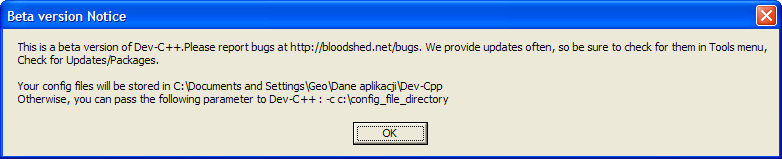
Przed rozpoczęciem pracy z IDE Dev-C++ musimy dokonać kilku prostych konfiguracji. Przy pierwszym uruchomieniu środowiska wyświetli się następujące okno informacyjne:
Tekst w języku polskim brzmi:
To jest wersja beta Dev-C++. Proszę zgłaszać błędy na http://blodshed.net/bugs. Często dokonujemy uaktualnień, więc szukaj ich w opcji
menu Narzędzia/Sprawdź, czy są nowe uaktualnienia/pakietyTwoje pliki konfiguracyjne zostaną umieszczone w katalogu C:\Documents and Settings\nazwa profilu\Dane aplikacji\Dev-Cpp
W przeciwnym razie możesz przesłać do Dev-C++ następujący parametr: -c c:\katalog_z_plikiem konfiguracyjnymPo kliknięciu przycisku OK przejdziesz do okna dialogowego pierwszej konfiguracji:
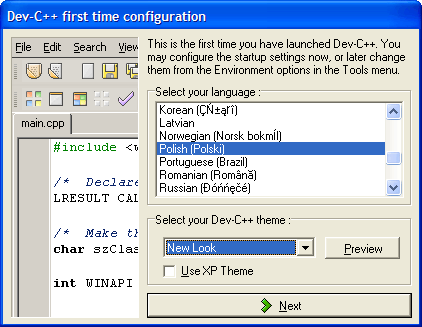
Tekst w języku polskim brzmi:
To jest pierwsze uruchomienie Dev-C++.
Teraz można skonfigurować opcje startowe
lub zmienić je później przy pomocy
opcji menu Narzędzia/Opcje środowiskaTutaj proponuję tylko ustawić sobie język polski jako język interfejsu. Reszta ustawień związana jest z wyglądem ekranowym elementów IDE i w sumie jest mało istotna. Po wyborze języka dla IDE klikamy przycisk Next.
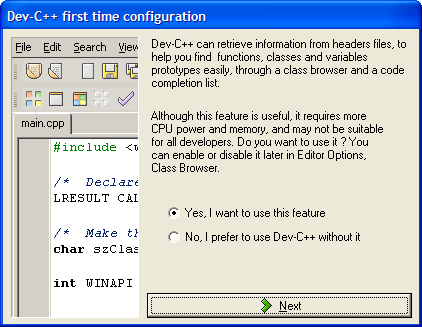
Tekst w języku polskim brzmi:
Dev-C++ może pobrać informację z plików nagłówkowych,
aby umożliwiać łatwe odnajdywanie prototypów funkcji,
klas i zmiennych poprzez przeglądarkę klas oraz listę
uzupełniania kodu.Chociaż ta cecha jest użyteczna, to jednak wymaga
więcej mocy procesora oraz większej pamięci i może
nie spełniać oczekiwań wszystkich programistów.
Czy chcesz jej użyć? Można ją później włączyć lub
wyłączyć w menu Narzędzia/Opcje edytora, zakładka
Przeglądarka klasW tym okienku wybieramy opcję zbierania informacji z plików nagłówkowych celu wyszukiwania prototypów funkcji, klas oraz zmiennych. To bardzo pożyteczna cecha IDE, zatem pozostawiamy wybraną opcję Yes, I want to use this feature (Tak, chcę korzystać z tej cechy) i klikamy przycisk Next.
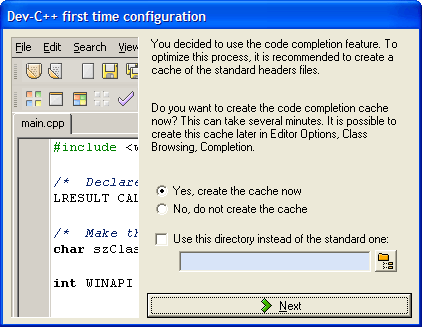
Tekst w języku polskim brzmi:
Wybrałeś opcję uzupełniania kodu. Aby
zoptymalizować ten proces, zalecane jest
zbuforowanie standardowych plików nagłówkowych.Czy chcesz teraz utworzyć bufor dla uzupełniania kodu?
Może to zająć kilka minut. Bufor ten można również
utworzyć później poprzez opcję menu
Narzędzia/Opcje Edytora,
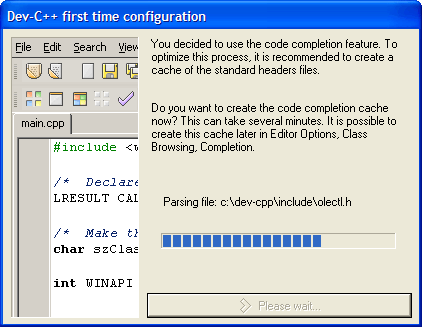
zakładka Przeglądarka klas/Uzupełnianie kodu.Aby przyspieszyć proces podpowiedzi i uzupełniania kodu, IDE musi zbuforować pliki nagłówkowe. Nie oszczędzaj, pozostaw wybraną opcję i kliknij przycisk Next. Proces buforowania plików nagłówkowych może zająć dobrych kilkadziesiąt sekund. Bądź cierpliwy i poczekaj, aż poniższe okno informacyjne zakończy swą pracę.
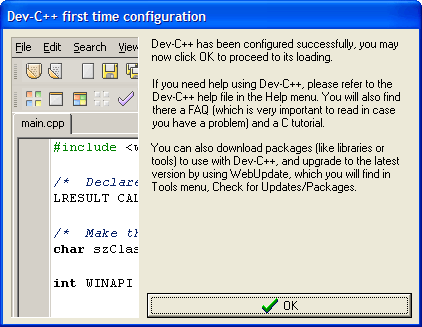
Gdy konfiguracja dobiegnie końca, pojawi się ostatnie okno informacyjne:
Tekst po polsku brzmi:
Dev-C++ został poprawnie skonfigurowany, można teraz kliknąć
przycisk OK, aby kontynuować uruchamianie.Jeśli będzie potrzebna pomoc przy pracy z Dev-C++, proszę odwołać się
do pliku pomocy dostępnego poprzez opcję menu Pomoc. Znajduje się tam również
lista częstych pytań (której przeczytanie jest bardzo istotne w przypadku
problemu) oraz samouczek języka C.Można również pobrać z sieci pakiety (takie jak biblioteki czy narzędzia)
do użycia z Dev-C++ oraz uaktualnić oprogramowanie do najnowszej
wersji używając WebUpdate, który się znajduje w opcji menu
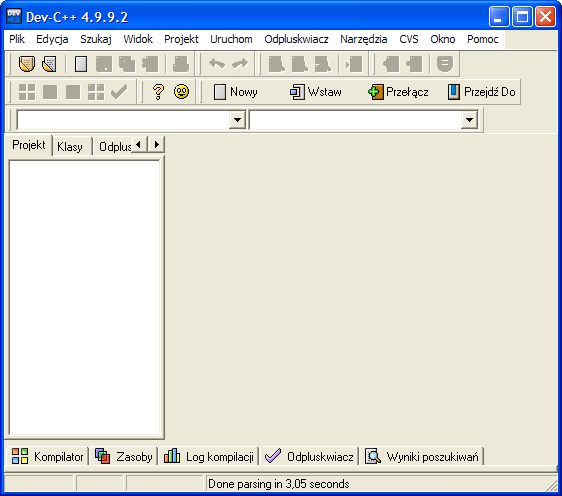
Narzędzia/Sprawdź, czy są nowe uaktualnienia/pakiety.Po kliknięciu na przycisk OK zostaje załadowane IDE dla Dev-C++.
Zanim rozpoczniemy pracę z IDE, możemy jeszcze ustawić:
- Wielkość czcionki edytora, numerowanie wierszy: opcja menu Narzędzia/Opcje edytora, zakładka Widok:
- Kolorowanie składni
To wszystko. System Dev-C++ jest zainstalowany i gotowy do pracy. Teraz musisz nauczyć się tworzenia projektów w tym systemie, co opisuje dokładnie następny rozdział.
 | I Liceum Ogólnokształcące |
Pytania proszę przesyłać na adres email: i-lo@eduinf.waw.pl
W artykułach serwisu są używane cookies. Jeśli nie chcesz ich otrzymywać, zablokuj je w swojej przeglądarce.