
Powrót do spisu treściTematy spokrewnione:
Test Instalacji biblioteki SDL dla Dev-C++
Instalacja Microsoft Visual C++ 2008 Express Edition - rozwiązanie alternatywne
Jeśli masz poprawnie zainstalowane środowisko IDE Dev-C++, to możesz przystąpić do zainstalowania w nim biblioteki SDL. W tym celu przejdź do strony projektu SDL:
Po lewej stronie masz menu, które prowadzi do różnych sekcji w obrębie witryny projektu SDL. Wyszukaj sekcję Download i kliknij link SDL 1.2 (w przyszłości numer wersji biblioteki SDL może wzrosnąć, np. SDL 1.3, SDL 2.0 itp). Obecnie (luty 2008) jest to pierwszy link w sekcji Download.

Link ten zaprowadzi cię na stronę z różnymi składnikami SDL. Każda dystrybucja SDL składa się z trzech elementów:
- Biblioteki dynamicznej SDL.dll. Jest ona niezbędna dla każdego programu napisanego pod SDL. Powinna być umieszczona albo w tym samym katalogu co program, albo w katalogu C:\Windows\System32. Powiemy o tym za chwilę.
- Biblioteki dla programów w C++ - SDL.lib oraz SDLmain.lib - te muszą być dołączane do każdego programu w SDL przez program linkera - jak to zrobić, dowiesz się w następnym rozdziale.
- Pliki nagłówkowe zawierające prototypy funkcji i danych dla SDL. Pliki te dołączamy dyrektywą #include do tekstów programów SDL.
Wszystkie te składniki znajdziesz w odpowiednim pliku dystrybucyjnym biblioteki SDL. Zatem wyszukaj na stronie tekst:

W sekcji Win32 znajduje się pakiet dla kompilatora Mingw32 o nazwie SDL-devel-1.2.13-mingw32.tar.gz (Mingw32). Numerki 1.2.13 oznaczają numer wersji biblioteki SDL i w przyszłości mogą być inne. Kliknij myszką ten link. Pojawi się okienko pobrania pliku - wybierz opcję Zapisz.
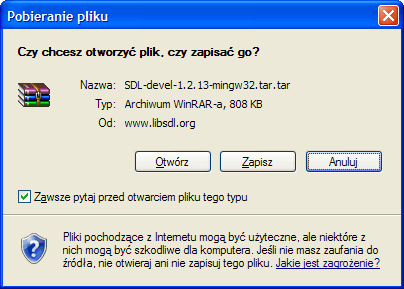
Następnie wskaż dowolny katalog tymczasowy, w którym zostanie zapisany plik SDL-devel-1.2.13.tar.tar. Jest to archiwum typu tar (ang. tape archive). Aby je rozpakować, musisz posiadać w swoim systemie odpowiednie narzędzie. Proponuję ściągnąć i zainstalować program WinRAR. Po uruchomieniu wskazujemy pobrane archiwum SDL-devel-1.2.13.tar.tar:
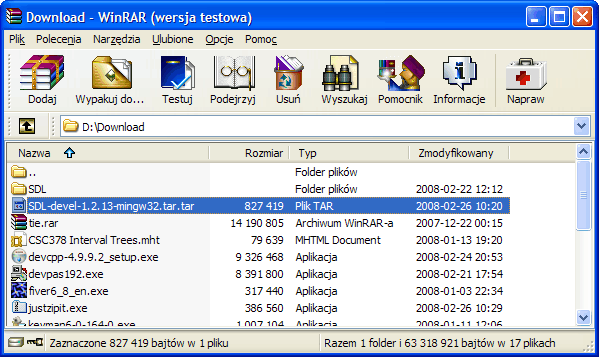
i klikamy ikonę Wypakuj do...
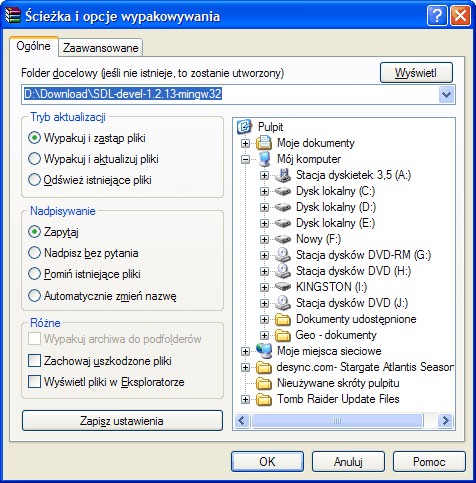
Pojawi się okno wyboru katalogu, do którego zostanie rozpakowane wybrane archiwum. Jeśli nic nie będziesz tu ruszał (zalecam), to archiwum SDL-devel-1.2.13.tar.tar będzie rozpakowane do folderu SDL-devel-1.2.13-mingw32 umieszczonego w tym samym katalogu, co plik SDL-devel-1.2.13.tar.tar. Zatem kliknij przycisk OK i rozpocznie się proces rozpakowywania.
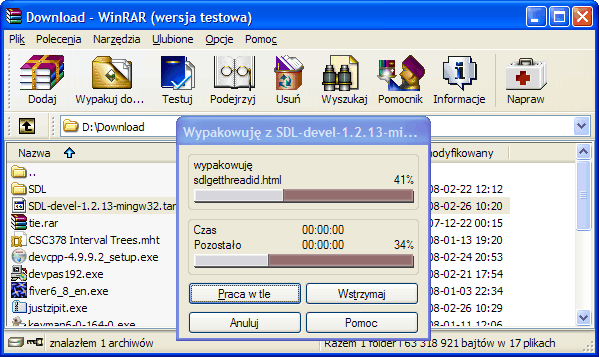
Po rozpakowaniu archiwum możesz zamknąć aplikację WinRAR - nie będzie już potrzebna.
Poprzez Start → Mój komputer wchodzisz do katalogu SDL-1.2.13 znajdującego się wewnątrz folderu, do którego WinRAR rozpakował archiwum. W okienku Windows Explorera powinieneś zobaczyć poniższą zawartość.

Teraz musisz wykonać trzy kopiowania. Skup się, bo jeśli wykonasz to źle, programy SDL nie będą działały lub nie dadzą się poprawnie skompilować.
Kopiowanie 1
W katalogu bin znajduje się plik SDL.dll, który przekopiuj do C:\Windows\System32. Jeśli będziesz miał kłopoty z umieszczeniem tam pliku SDL.dll (np. masz ograniczone prawa dostępu), to plik SDL.dll należy każdorazowo umieścić w katalogu projektu (C:\Dev-Cpp\Prj\xxx). To ważne. Jeśli aplikacja SDL nie będzie mogła załadować biblioteki dynamicznej SDL.dll, to po prostu ta aplikacja się nie uruchomi i już. Wynikają z tego dwie uwagi:
Uwaga 1: plik SDL.dll należy umieszczać w dystrybucji programów SDL, które chcesz rozpowszechniać w postaci skompilowanej.
Uwaga 2: plik SDL.dll powinien pochodzić z tej samej dystrybucji biblioteki SDL, co reszta plików. W przeciwnym razie może dojść do różnych konfliktów.
Kopiowanie 2
Cały katalog include przekopiuj do katalogu C:\Dev-Cpp. W efekcie w katalogu C:\Dev-Cpp\include powinien się pojawić katalog SDL (sprawdź to!), w którym znajdują się pliki nagłówkowe dla dyrektywy #include. Pliki nagłówkowe dołączamy do tekstów programów pisanych pod bibliotekę SDL. Zawierają one prototypy funkcji i typów danych używanych w środowisku SDL.
Kopiowanie 3
Cały katalog lib przekopiuj do katalogu C:\Dev-Cpp. Po tej operacji w katalogu C:\Dev-Cpp\lib powinny znaleźć się trzy dodatkowe pliki:
libSDL.la, libSDL.a oraz libSDLmain.a
Są to biblioteki dołączane do kodu aplikacji SDL przez konsolidator (program łączący wygenerowany kod z bibliotekami).
Po tych działaniach środowisko SDL jest już zainstalowane w IDE Dev-C++. W następnym rozdziale testujemy tę instalację. Podamy tam również sposób tworzenia projektu SDL.
 | I Liceum Ogólnokształcące |
Pytania proszę przesyłać na adres email: i-lo@eduinf.waw.pl
W artykułach serwisu są używane cookies. Jeśli nie chcesz ich otrzymywać, zablokuj je w swojej przeglądarce.