|
Serwis Edukacyjny
Nauczycieli w I-LO w Tarnowie 
|
Wyjście Spis treści Wstecz Dalej
Autor artykułu |
©2026 mgr Jerzy Wałaszek
|
|
Serwis Edukacyjny
Nauczycieli w I-LO w Tarnowie
|
Wyjście Spis treści Wstecz Dalej
Autor artykułu |
©2026 mgr Jerzy Wałaszek
|
Uruchom program GIMP. Utwórz w nim nowy rysunek o rozmiarach 640 × 400 pikseli (opcja Plik → Nowy...). Otwórz przybornik, jeśli go nie masz już otwartego (Ctrl + B). Na przyborniku kliknij czarny prostokąt, aby pokazało się okienko zmiany aktywnego koloru:
 |
→ |
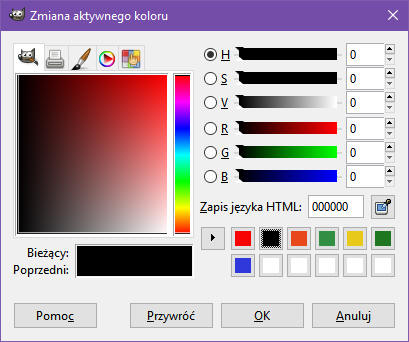 |
Nie zamykaj tego okna, lecz ustaw je, tak aby nie zasłaniało okna głównego z rysunkiem oraz okna przybornika. Z GIMP'em można pracować na wiele różnych sposobów – tutaj pokazuję tylko jeden z nich. Z czasem znajdziesz swój własny, który będzie ci najlepiej odpowiadał. Tymczasem staraj się wykonywać ćwiczenia zgodnie z podanymi tutaj poleceniami.
W przyborniku wybierz Zaznaczenie prostokątne:
 lub naciśnij klawisz R.
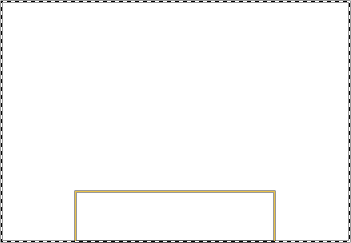
Narzędzie to pozwala zaznaczyć na rysunku obszar o kształcie prostokąta. W tym celu wskaż miejsce na rysunku, gdzie ma się rozpocząć obszar, wciśnij lewy przycisk myszki, przeciągnij myszką, aby zaznaczyć ten obszar, zwolnij lewy przycisk myszki:

Co zrobiliśmy? Na rysunku został zaznaczony obszar o kształcie prostokąta, z którym będziesz mógł coś zrobić. Zaznaczenie możesz przesuwać po rysunku przeciągając jego środek lewym przyciskiem myszki (wypróbuj to) . Zwróć uwagę, że kursor myszki zmienia odpowiednio kształt, informując cię o operacji, którą wykonasz przeciągnięciem lewym przyciskiem myszki. Wielkość zaznaczenia zmieniasz przez przeciąganie wyróżnionych narożników. Jeśli zbliżysz kursor myszki do boku prostokąta zaznaczenia, również pojawi się wyróżnienie tego boku i zaznaczenie da się rozciągnąć lub ścieśnić czy to w pionie, czy to w poziomie:
Gdy zaznaczenie zostanie już umieszczone w odpowiednim miejscu rysunku, wypełnimy je wybranym kolorem. W GIMP'ie kolor definiujesz w oknie dialogowym zmiana aktywnego koloru:
Okno to pojawia się po kliknięciu jednego z prostokątów barw w przyborniku:
Kliknięcie prostokąta leżącego na wierzchu otwiera okno koloru pierwszoplanowego. Kliknięcie prostokąta leżącego pod spodem pozwala zdefiniować kolor tła. Gdy już otworzymy okno dialogowe koloru, sam kolor można zdefiniować na wiele różnych sposobów. Przede wszystkim w okienku znajduje się 12 przycisków, które pamiętają 12 ostatnio używanych kolorów (jeśli kolory zostały zatwierdzone przyciskiem OK lub zapamiętane przyciskiem ze strzałką). Wystarczy kliknąć w wybrany przycisk, aby kolor został wybrany:

Podgląd wybranego koloru znajduje się na pasku Bieżący po lewej stronie okna dialogowego. Pasek Poprzedni pokazuje kolor, który był ustawiony przed zmianą.
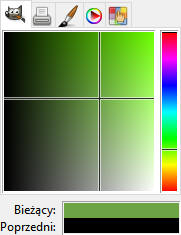
Inny sposób wyboru koloru ustalasz za pomocą pięciu przycisków umieszczonych po lewej stronie u góry okienka:
 |
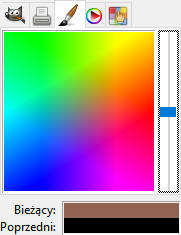
GIMP: Kolor wybierasz na pionowym
pasku,
|
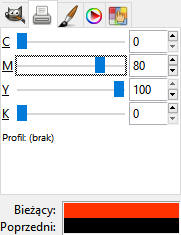 |
CMYK: Ten sposób jest przydatny przy
określaniu C (Cyan) – niebiesko-zielony Mieszanina tych tuszów daje kolor wynikowy. |
 |
Akwarela: Ten tryb symuluje nakładanie
kolorów akwarelą.
|
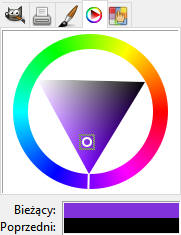 |
Koło: Na obręczy wybierasz barwę
przeciągając |
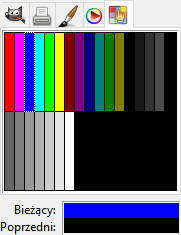 |
Paleta: Tutaj po prostu wybierasz
pożądany kolor, |
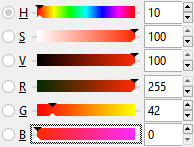
Kolor możesz też zmieniać za pomocą suwaków umieszczonych po prawej stronie okienka lub przez wpisanie odpowiednich wartości dla tych suwaków w pola liczbowe:
 |
H – (Hue)
barwa S – (Saturation) nasycenie V – (Value) wartość R – (Red) składowa czerwona G – (Green) składowa zielona B – (Blue) składowa niebieska |
Suwaki pokazują ci zmianę koloru w zależności od pozycji regulatorów.
Jeśli znasz wartość koloru w postaci liczby szesnastkowej, to możesz ją wpisać w odpowiednie okienko:

Liczba ta definiuje wartość kolejnych składowych RGB w postaci dwóch cyfr szesnastkowych dla każdej z tych składowych: od 00 do ff. Cały kod koloru składa się zatem z 6 cyfr. ff2a00 – R:ff (255), G:2a (42), B:00 (0). Kody tego typu stosowane są przy określaniu kolorów na stronach WWW w języku HTML.
Na koniec masz możliwość "pobrania" koloru z obrazka za pomocą pipetki:
 .
Po wybraniu wskazujesz tym narzędziem punkt obrazka
(lub nawet okienka dialogowego) z interesującym cię kolorem i klikasz lewym przyciskiem myszki.
Wskazany kolor stanie się kolorem bieżącym.
.
Po wybraniu wskazujesz tym narzędziem punkt obrazka
(lub nawet okienka dialogowego) z interesującym cię kolorem i klikasz lewym przyciskiem myszki.
Wskazany kolor stanie się kolorem bieżącym.
Wybrany kolor możesz sobie zapamiętać na przycisku historii
kolorów, klikając w strzałkę:

Jak widzisz, okno zmiany aktywnego koloru daje ci mnóstwo możliwości. Wypróbuj je wszystkie. Wg mnie najprostsze jest definiowanie koloru za pomocą metody GIMP (pierwszy przycisk). Ale decyzja należy całkowicie do ciebie.
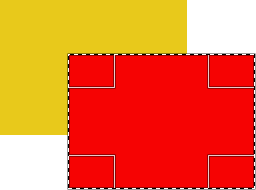
Gdy wybierzesz kolor, chwyć lewym przyciskiem myszki prostokąt koloru (pierwszoplanowy lub tła) na przyborniku, przeciągnij go nad rysunek i upuść. Zaznaczony obszar zostanie pokolorowany tym kolorem:
 |
→ |  |
Przesuń zaznaczenie w inne miejsce swojego rysunku, zmień kolor bieżący i pokoloruj obszar:
 |
→ |  |
Postępując w ten sposób, możesz narysować sobie dowolną ilość różnokolorowych prostokątów:
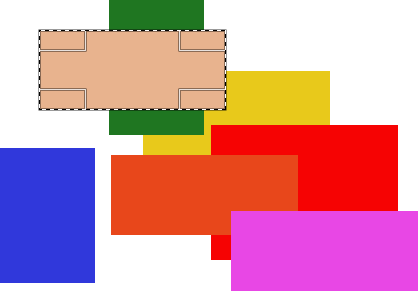
Zaznaczenie usuwasz opcją menu: Zaznaczenie → Brak lub naciśnięciem klawiszy Ctrl+Shift+A. Zrób to i naciśnij klawisz Delete (usuwa treść zaznaczenia lub całą treść obrazu, jeśli zaznaczenie nie jest aktywne).
W podobny sposób tworzysz elipsy. W przyborniku wybierz
Zaznaczenie eliptyczne
 lub naciśnij klawisz E.
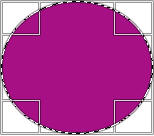
Zaznacz na rysunku obszar eliptyczny, przeciągając myszką z wciśniętym lewym klawiszem. Obszar ten możesz możesz przesuwać i skalować, przeciągając jego narożniki i boki. Kolorowanie zaznaczonego obszaru eliptycznego odbywa się identycznie jak dla prostokątów: ustaw kolor i przeciągnij lewym przyciskiem myszki prostokąt koloru pierwszoplanowego z przybornika nad rysunek, po czym upuść go (nie musisz akurat trafić w zaznaczony obszar).
 |
→ |  |
Przesuwając obszar eliptyczny po rysunku i zmieniając jego wymiary, narysuj kilka elips o różnych kolorach:
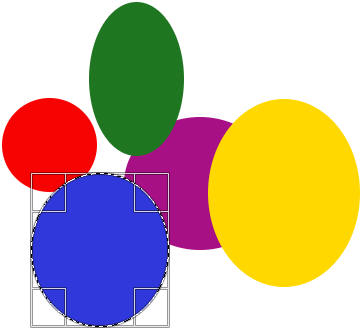
Naciśnij klawisze Ctrl+Shift+A (usunięcie zaznaczenia), a następnie klawisz Delete (usunięcie treści obrazka).
Możesz również zaznaczać na rysunku obszary o dowolnym
kształcie. W przyborniku wybierz Zaznaczanie odręczne
 lub naciśnij klawisz F.
Teraz obrysuj lewym przyciskiem myszki obszar o pożądanym kształcie. Obszar zostanie zdefiniowany, gdy linię obrysu zamkniesz (pojawi się wtedy małe żółte kółko, które oznacza koniec linii):
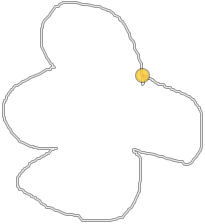
Zaznaczony obszar pokoloruj na wybrany kolor:
 |
→ |  |
Obszar zaznaczany odręcznie może być ograniczany odcinkami. Wymaż rysunek (Ctrl+Shift+A i Delete). Naciśnij klawisz F (zaznaczanie odręczne) i kliknij lewym przyciskiem w dowolne miejsce twojego rysunku. Następnie przesuń kursor myszki. Będzie za nim prowadzona linia. Linię zatwierdzasz ponownym kliknięciem i jeśli nie zamknąłeś jeszcze obrysu, to możesz w ten sam sposób określić kolejny odcinek. Powstaje obrys obszaru ograniczonego łamaną:

Zamknij ten obrys. Obszar zostanie zdefiniowany. Pokoloruj go na wybrany kolor:
 |
→ |  |
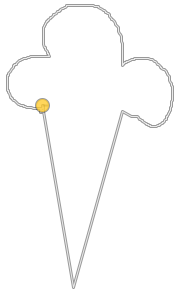
Obrys obszaru może się składać z odcinków oraz linii krzywych. Odcinki tworzysz klikaniem lewym przyciskiem myszki. Linie krzywe tworzysz przeciąganiem myszką z wciśniętym lewym przyciskiem (być może będziesz musiał przesunąć nieco kursor myszki poza koniec ostatnio narysowanego odcinka, zanim naciśniesz lewy przycisk). Przećwicz to sobie na różnych kształtach:
 |
 |
Aby utrwalić sobie operacje z obszarami, zrób poniższe ćwiczenie, które podajemy krok po kroku:
Wymaż poprzednie bazgroły, jeśli je masz na rysunku.Naciśnij klawisz R (zaznaczanie prostokątne).
Na spodzie obrazka zaznacz obszar prostokątny i poszerz go, tak aby obejmował całą szerokość obrazka:
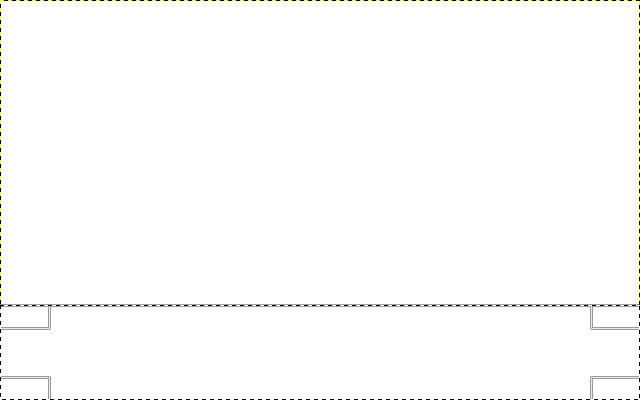
Obszar pokoloruj na kolor trawiasty:
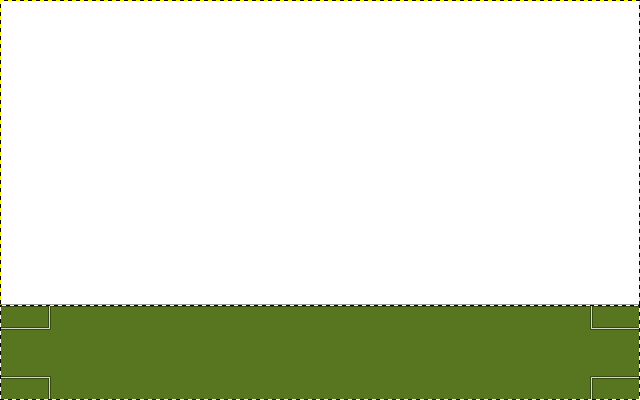
Z menu wybierz opcję: Zaznaczenie → Odwróć lub naciśnij klawisz Ctrl+I. Spowoduje to odwrócenie zaznaczenia, tzn. to co było zaznaczone, przestanie być, a to co nie było zaznaczone, będzie. W tym przypadku zaznaczenie przeniesie się na obszar ponad zielonym prostokątem. Pokoloruj go na kolor nieba:
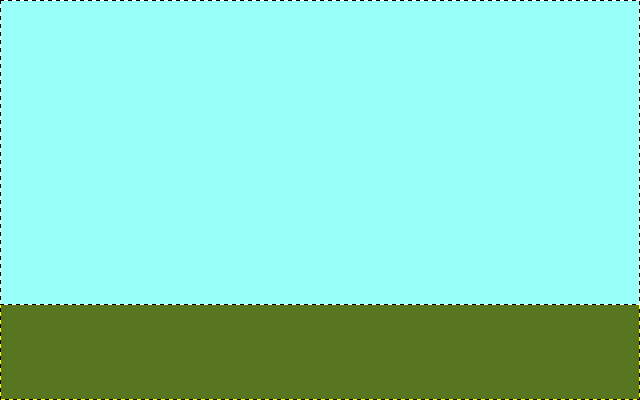
Usuń zaznaczenie klawiszami Ctrl+Shift+A.
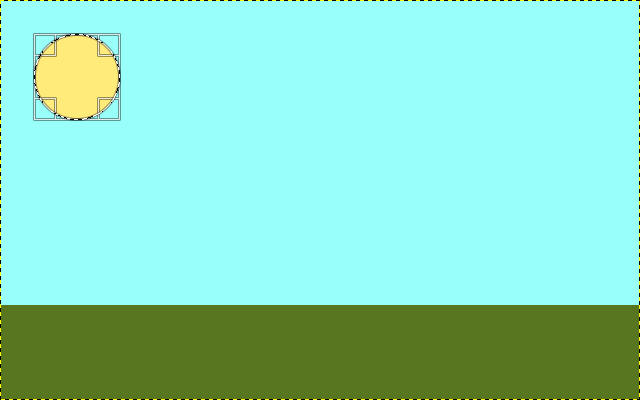
Naciśnij klawisz E (zaznaczanie obszarów eliptycznych). W lewym górnym rogu zaznacz obszar w kształcie koła i pokoloruj go na żółto:
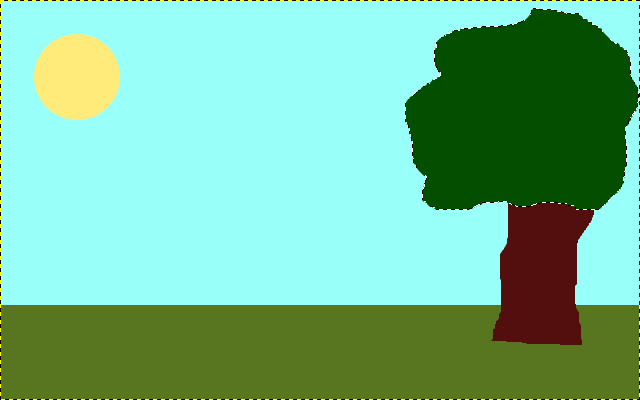
Naciśnij klawisz F (zaznaczenie odręczne) i w lewej części obrazka zaznacz obszar w kształcie pnia drzewa, po czym pokoloruj go na kolor ciemnobrązowy:

Ponad pniem zaznacz nieregularny obszar korony drzewa i pokoloruj go na kolor ciemnozielony:
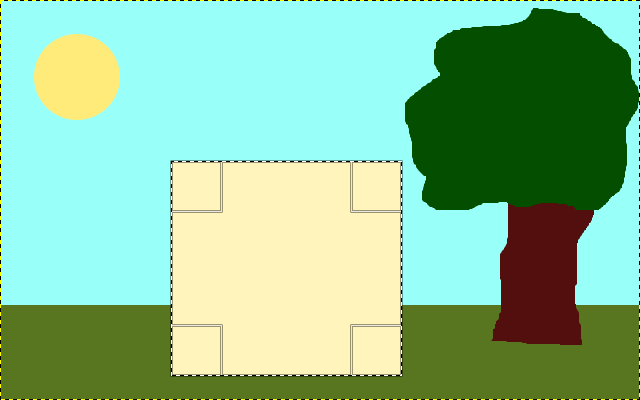
Naciśnij klawisz R (zaznaczenie prostokątne) i na środku rysunku narysuj ścianę przednią domku, tak aby zachodziła na trawę. Obszar ściany pokoloruj na kolor jasno słomkowy:
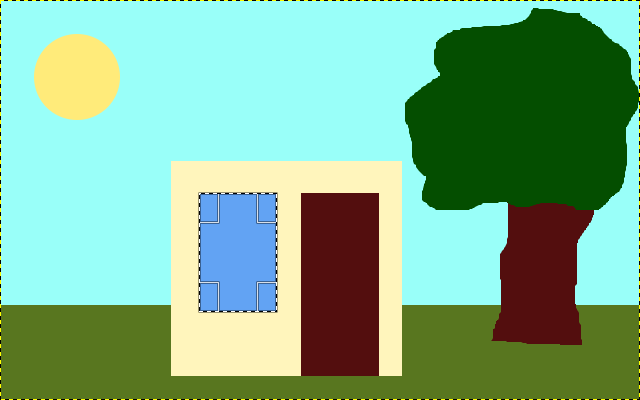
Przeciągając narożniki i boki tego obszaru, wykorzystaj go do narysowania drzwi i okna:
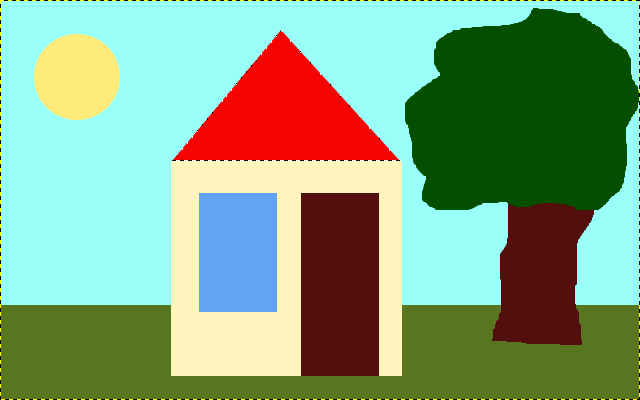
Naciśnij klawisz F (zaznaczenie odręczne) i klikając myszką (tryb rysowania odcinków), zaznacz ponad ścianą trójkąt dachu. Pokoloruj go na kolor czerwony:
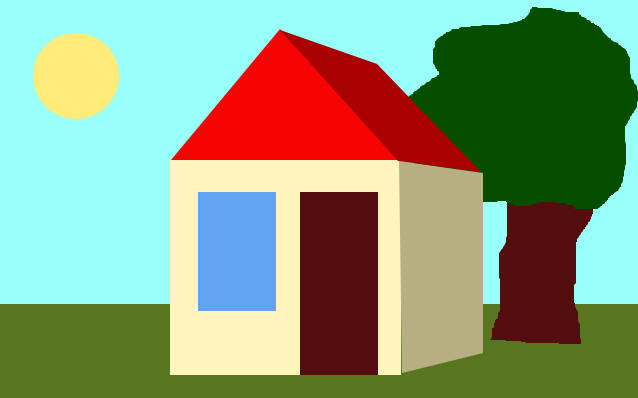
Rysunek jest prawie gotowy. Tak zakończylibyśmy go w szkole podstawowej. W liceum dodamy trzeci wymiar :). Klikając lewym przyciskiem myszki zaznacz obszar ściany bocznej (odcinki dokładnie poziome lub pionowe otrzymasz, jeśli w trakcie przesuwania kursora myszki będzie wciśnięty klawisz Ctrl). Następnie pobierz zakraplaczem z okna dialogowego kolorów kolor ściany i troszeczkę go pociemnij. Następnie użyj tego koloru do pokolorowania obszaru. Otrzymasz efekt głębi:

W ten sam sposób narysuj bok dachu, pobierz kolor z rysunku, pociemnij go i użyj do pokolorowania obszaru (przydaje się tutaj nieco wyobraźnia przestrzenna, ale bez niej też powinno wyjść – pamiętaj, że zawsze można cofnąć operacje klawiszami Ctrl+Z).
Usuń zaznaczenie (Ctrl+Shift+A). Projekt skończony:
Zapisz obraz na dysku. Z menu wybierz opcję Plik → Zapisz lub naciśnij klawisze Ctrl+S. Następnie w oknie zapisu wybierz odpowiedni katalog oraz nazwę dla pliku. Gdy plik zostanie zapisany, jego nazwa pojawi się na pasku tytułowym okna głównego. Jeśli w pliku zostaną wprowadzone zmiany przed zapisem, to przed nazwą pojawia się gwiazdka. Aby zapisać plik ponownie po wprowadzeniu do niego zmian, naciśnij klawisze Ctrl+S. Program nie wyświetli drugi raz okna zapisu – plik zostanie zapisany w wybranym wcześniej katalogu i pod wybraną nazwą. Jeśli jednak chcesz zapisać plik ponownie (np. pod inną nazwą lub w innym katalogu), to wybierz z menu opcję Plik → Zapisz Jako... lub naciśnij klawisze Ctrl+Shift+S.
Przy obróbce grafiki pojawia się czasem potrzeba zaznaczenia obszaru, na którym występuje określony kolor pikseli. GIMP posiada w swoim przyborniku trzy narzędzia ułatwiające to zadanie.
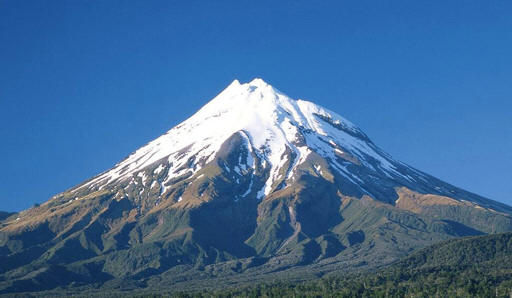
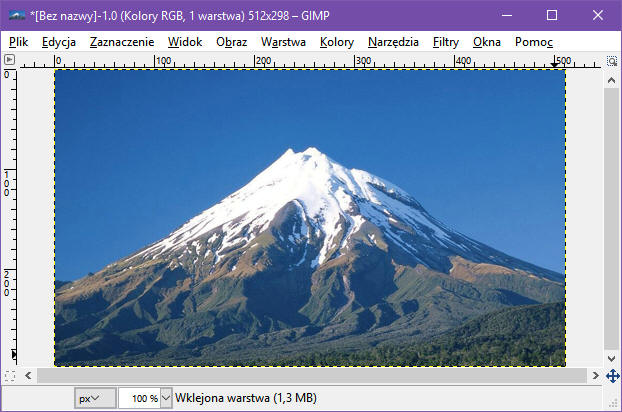
Kliknij powyższy obrazek prawym przyciskiem myszki i z menu kontekstowego (zależne od przeglądarki) wybierz opcję Kopiuj obraz. Uruchom program GIMP i z menu wybierz: Plik → Utwórz ze schowka. Obrazek powinien pojawić się w edytorze:
W przyborniku wybierz różdżkę lub naciśnij klawisz U:
 .
.
Za pomocą tego narzędzia zaznaczymy niebo ponad szczytem górskim. Ponieważ jednak nie posiada ono jednolitego koloru, to w okienku Opcji narzędzia (jeśli nie masz tego okienka, to zobacz do poprzedniej lekcji, w której jest opisane, jak je otrzymać) zwiększ parametr progowanie do wartości 15:

Możesz to zrobić na kilka sposobów (opiszę je, ponieważ tak samo ustawiasz inne parametry, które korzystają z tej kontrolki):
Progowanie określa podobieństwo kolorów. Wyższa wartość spowoduje zaznaczenie obszaru z większą liczbą pikseli o podobnych kolorach. Nie ustawiaj zbyt wysokiej wartości, ponieważ spowoduje to zaznaczanie również obszaru góry, a tego nie chcemy.
Zwróć uwagę na górę okna Opcji Narzędzia. Znajdują się tam ikonki, które pozwalają wybrać tryb pracy zaznaczania obszarów:

Oznaczają one kolejno:
Ustaw tryb sumowania (lub podczas wybierania obszarów trzymaj wciśnięty klawisz Shift):

Teraz wskaż różdżką niebo ponad szczytem góry i kliknij lewym przyciskiem myszki. Zostanie zaznaczony obszar niebieskich pikseli, lecz nie cały:
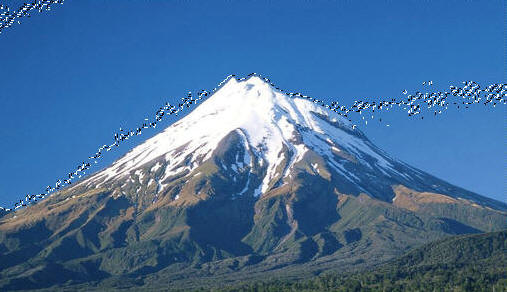
Ponieważ mamy tryb łączenia obszarów, klikaj różdżką w niezaznaczone fragmenty nieba, aż całość zostanie objęta zaznaczeniem. Jeśli się pomylisz, cofnij wybór klawiszami Ctrl+Z. Powinieneś otrzymać następujący obszar:
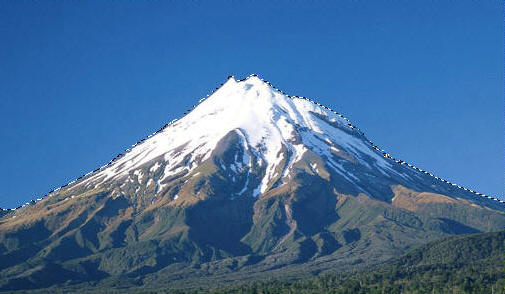
Teraz ustaw kolor zielony i wypełnij zaznaczony obszar. Zaznaczenie kasujesz wciskając Shift+Ctrl+A. Efekt końcowy ma być następujący:
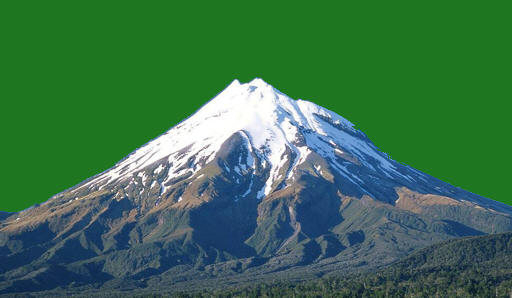
Kolejne narzędzie pozwala zaznaczyć na rysunku
wszystkie piksele o określonym kolorze bez względu na ich położenie (nie muszą tworzyć
spójnego obszaru). Na przyborniku wybierz
narzędzie
 lub naciśnij klawisze Shift+O.
Progowanie zwiększ do wartości 30. Następnie kliknij lewym przyciskiem myszki w jeden z cieni na stoku. Otrzymasz zaznaczenie, które obejmuje wszystkie obszary o podobnym kolorze pikseli:
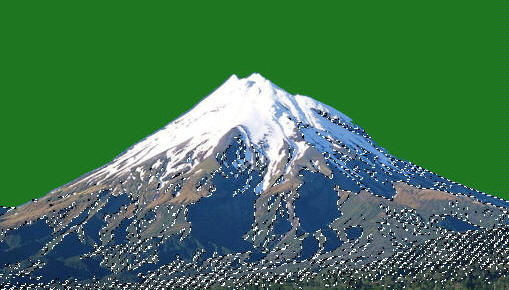
Zaznaczone obszary wypełnij kolorem czerwonym, po czym usuń zaznaczenie klawiszami Shift+Ctrl+A. Otrzymasz:
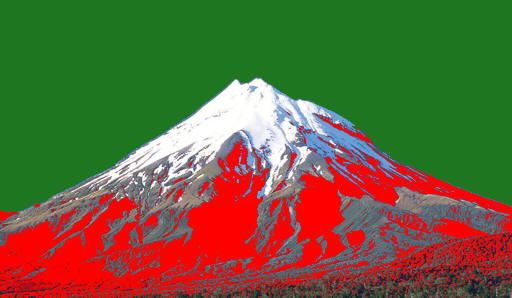
Teraz kliknij biały szczyt i zmień kolor obszaru na żółty, po czym usuń zaznaczenie:
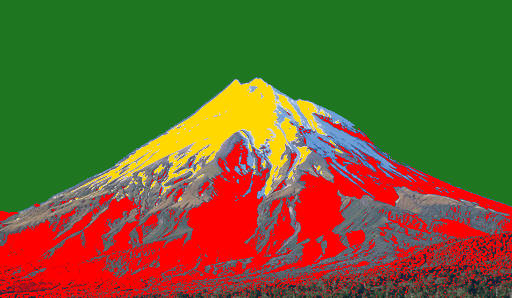
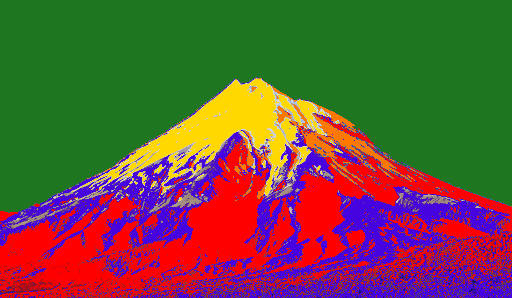
Wykorzystując to narzędzie, pokoloruj prawy stok na pomarańczowo, a resztę góry na fioletowo:
Kolejne narzędzie pozwala zaznaczyć obszar w oparciu
o jego granice. Z przybornika wybierz nożyczki
 lub naciśnij klawisz I.
Klikaj lewym przyciskiem myszki na linii szczytu góry, umieszczają na niej kolejne punkty. GIMP będzie starał się poprowadzić pomiędzy tymi punktami linię obszaru, tak aby przebiegała wzdłuż granicy kolorów.
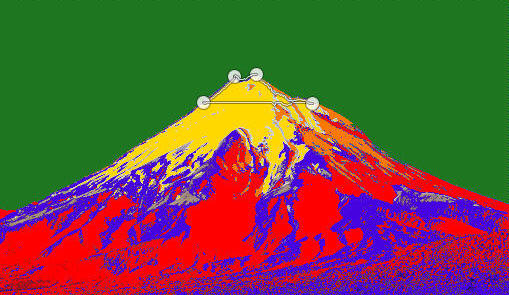
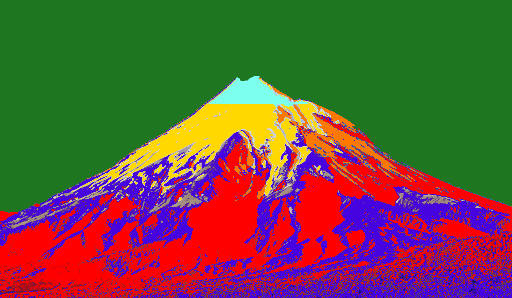
Linię zamknij, po czym kliknij lewym przyciskiem myszki wewnątrz wytyczonego obszaru. Utworzysz zaznaczenie. Pokoloruj je na jasnoniebiesko, po czym usuń zaznaczenie klawiszami Shift+Ctrl+A. Powinieneś otrzymać następujący obrazek:
Oprócz obszarów zaznaczonych możesz również wypełniać kolorem obszary, które są ograniczone obszarami o innych kolorach.
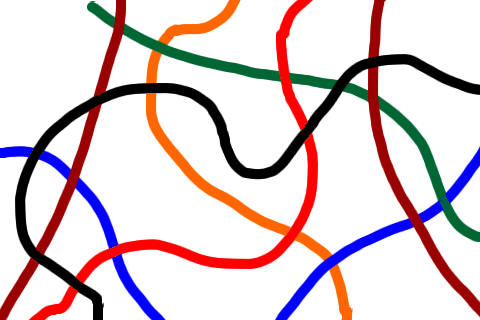
Skopiuj poniższy obrazek do schowka, a następnie utwórz z niego nowy plik w GIMP'ie (tak jak w poprzednim rozdziale).
Z przybornika wybierz Wypełnianie kubełkiem
 lub naciśnij klawisze Shift+B.
Ustaw Progowanie na 30 w opcjach narzędzie, wybierz kolor jasnozielony i kliknij narzędziem w kilka obszarów pomiędzy liniami. Następnie zmień kolor na jasnoniebieski i kliknij w następne obszary. Otrzymasz coś podobnego, do rysunku poniżej:

Wypełnianie obszarów możesz prowadzić kolorem pierwszoplanowym lub kolorem tła. Ustawiasz to w opcjach narzędzia.
Ten tryb działa w ten sposób, iż komputer zapamiętuje kolor piksela, który został kliknięty narzędziem. Następnie wypełnia wybranym kolorem piksele sąsiednie aż do momentu, gdy natrafi na obszar o innym kolorze. Progowanie powoduje wypełnianie nowym kolorem pikseli posiadających kolor podobny do wybranego. Przydaje się to wtedy, gdy wypełniany obszar nie posiada jednolitego koloru lub jest ograniczony obszarami rozmytymi.
Skopiuj do GIMP'a poniższy obrazek:

Tutaj linie są lekko rozmyte. Wybierz w przyborniku wypełnianie kubełkiem, ustaw progowanie na 10, następnie wybierz jakiś kolor wypełnienia, który nie występuje na rysunku i wypełnij nim jeden z ograniczonych obszarów. Otrzymasz:
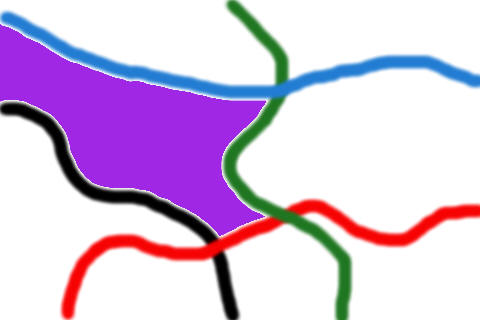
Przed linią ograniczającą pojawiła się biała linia. Powiększ fragment obrazu (wciśnij klawisz Ctrl, wskaż linię i pokręć kółkiem myszki od siebie).

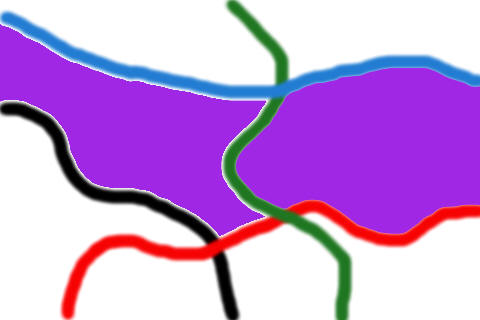
Ponieważ progowanie ustawiłeś niskie, to wypełnianie nowym kolorem kończy się, po napotkaniu pierwszych pikseli linii ograniczających. Jednakże linie te są rozmyte, co widać na powyższym obrazku. Powoduje to pozostawienie niewypełnionych pikseli i stąd jasna linia. Zwiększ progowanie do 100 i wypełnij inny obszar. Efekt progowy powinien się zmniejszyć:
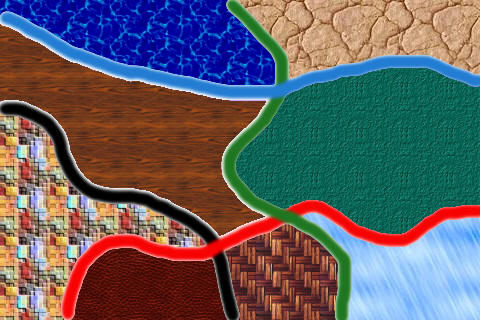
Wypełnianie kubełkiem pozwala również na zamalowywanie obszarów różnymi deseniami. Ustaw ten tryb w opcjach narzędzia i wybierz sobie deseń. Zmniejsz progowanie do 60 i wypełnij kilka obszarów. Może z tego powstać nawet jakieś "dzieło":
Program GIMP można z powodzeniem wykorzystywać w elektronice do obróbki obrazów płytek drukowanych. Operacja taka jest często konieczna, gdy mamy obrazek ścieżek wraz z jakimiś śmieciami, a chcielibyśmy przygotować wydruk dla drukarki laserowej. Oczywiście problemów graficznego przygotowania płytek unikniesz, jeśli zlecisz z projektu (np. w programie eagle) wykonanie płytki profesjonalnej firmie, ale to kosztuje dosyć sporo, podczas gdy własnoręczne wykonanie płytki PCB (ang. printed circuit board) to koszt zaledwie kilku złotych (o satysfakcji nawet nie wspominam).
Załóżmy, że zdobyłeś obrazek, który przedstawia taką płytkę (np. pobrałeś go sobie z Internetu). Wczytaj ten obrazek do GIMP'a:
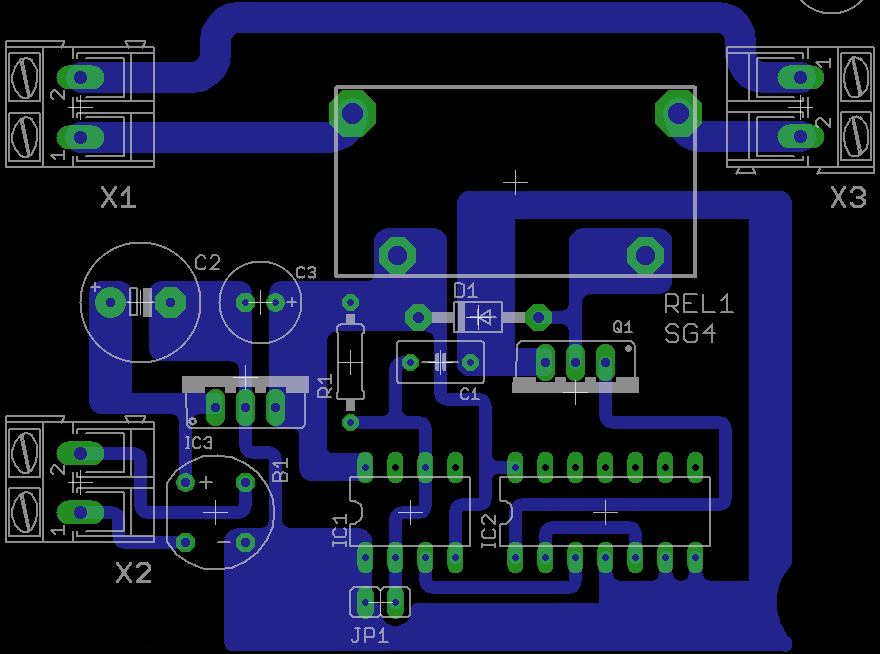
W tej postaci obrazek nie może być użyty do utworzenia płytki PCB. Musimy pozbyć się wszystkich białych elementów, a ścieżki oraz pola lutownicze należy przerobić na czarno. Zaczynamy.
Najpierw zmienimy czarne tło na białe.
Wybierz narzędzie zaznaczania wg koloru (Shift+O), ustaw progowanie na 10, kliknij w jeden z czarnych obszarów. Zostaną zaznaczone wszystkie obszary o kolorze czarnym. Usuń je klawiszem Delete, po czym skazuj zaznaczenie (Ctrl+Shift+A). Otrzymasz:
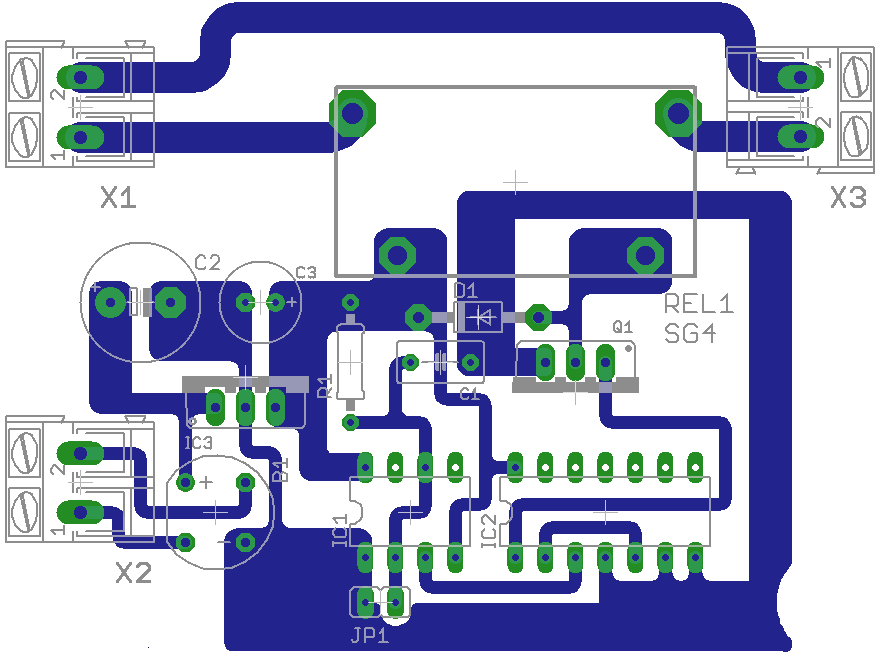
Teraz pozbędziemy się szarych kresek i napisów. W tym celu narzędziem zaznaczania wg koloru kliknij w szary obszar, po czym naciśnij Delete i Ctrl+Shift+A. Efekt powinien być następujący:

Jest coraz lepiej. Na białym tle pozostało nam kilka krzyżyków. Powiększ sobie obrazek i wykonaj dla nich poprzednie operacje: Rób to dotąd, aż pomiędzy ścieżkami pozostanie jedynie kolor biały tła:
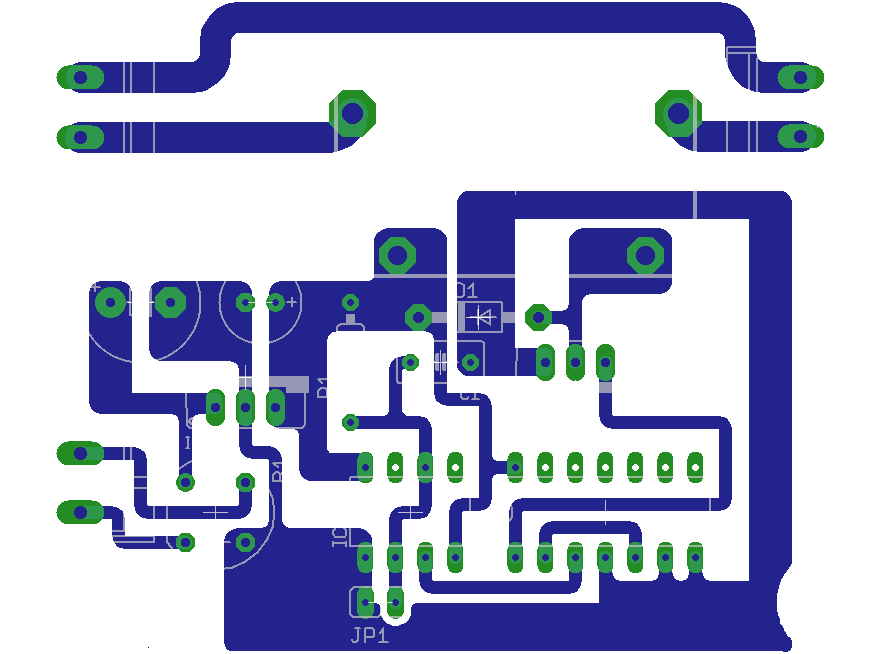
Teraz otwory w polach lutowniczych. Powinny być białe, aby wygodnie wykonać ich wiercenie.
Wybierz wypełnianie kubełkiem (Shift+B). W opcjach narzędzia zaznacz Wypełnianie koloru tła, po czym klikaj narzędziem na otworach, które mają kolor inny niż biały:
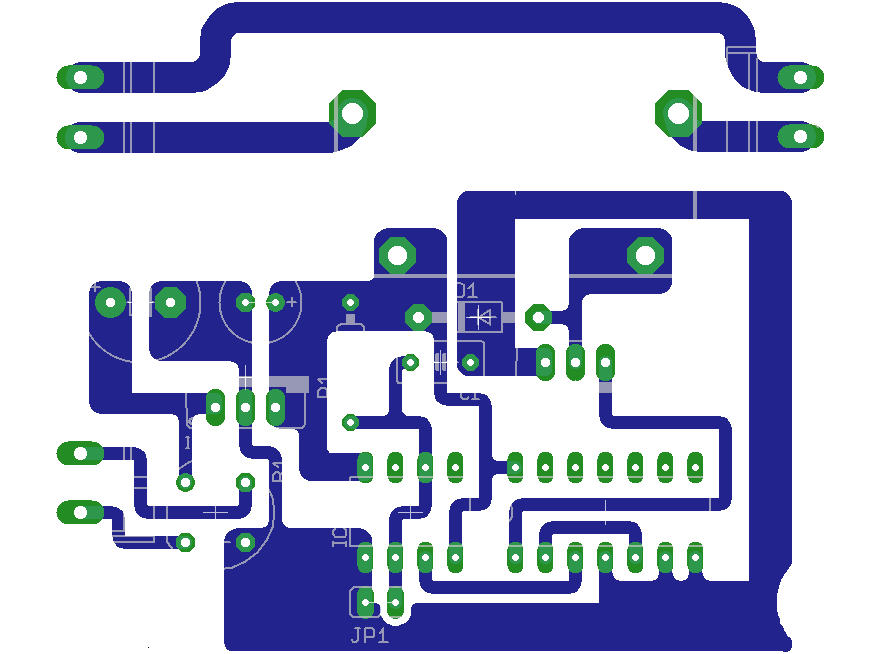
Na koniec pokolorujemy ścieżki i pola lutownicze na czarno.
Wybierz zaznaczanie wg koloru (Shift+O). Kliknij w biały obszar tła. Naciśnij Ctrl+I, aby odwrócić zaznaczenie. Ustaw kolor czarny i pokoloruj nim zaznaczony obszar. Usuń zaznaczenie klawiszami Ctrl+Shift+A. Otrzymasz:
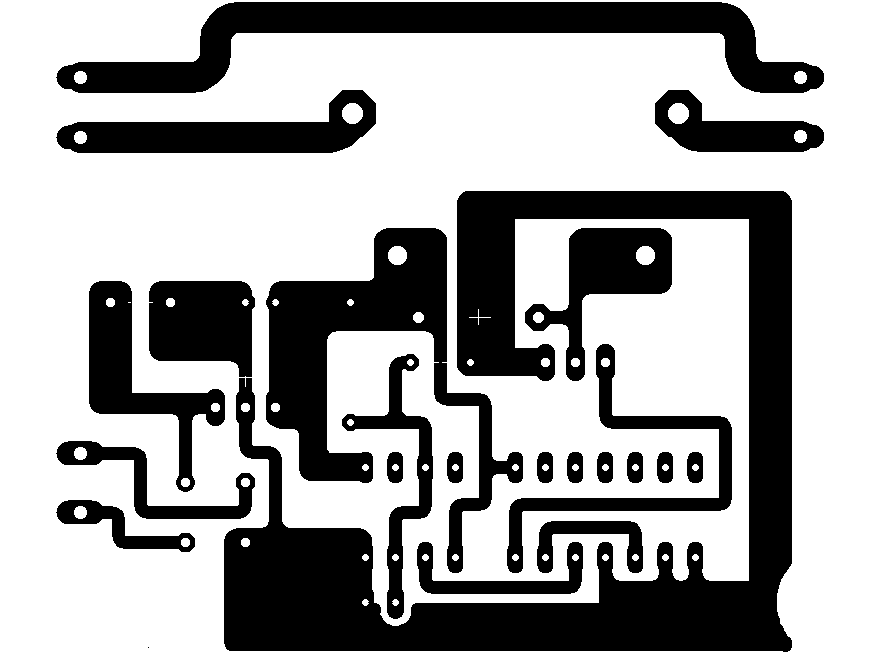
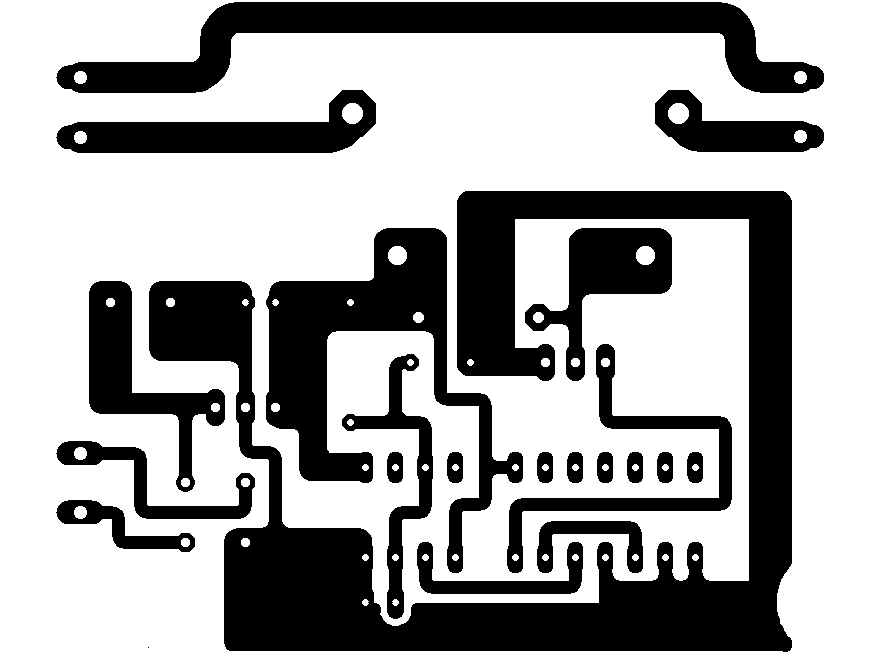
W paru miejscach pozostało kilka białych linii. W przyborniku wybierz Ołówek (klawisz N). W opcjach narzędzia ustaw kształt okrągły, rozmiar 10, kolor czarny. Powiększ obrazek (klawisze 1, 2, 4, 8) i zamaluj linie:
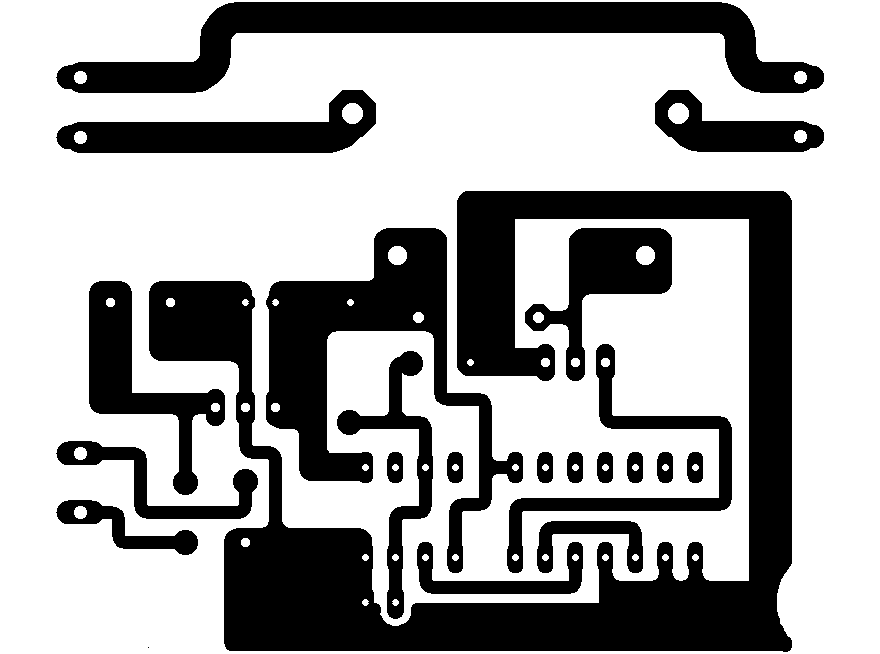
Na koniec powiększymy kilka pól lutowniczych. Pracując z narzędziem ołówek, zwiększ rozmiar na 25. Tak przygotowanym ołówkiem kliknij w pola, które są za małe (dobrze jest wykonywać tę operację w powiększeniu):
Zmniejsz rozmiar końcówki na 10. Ustaw kolor biały i klikaj w środku zmienionych pól lutowniczych.
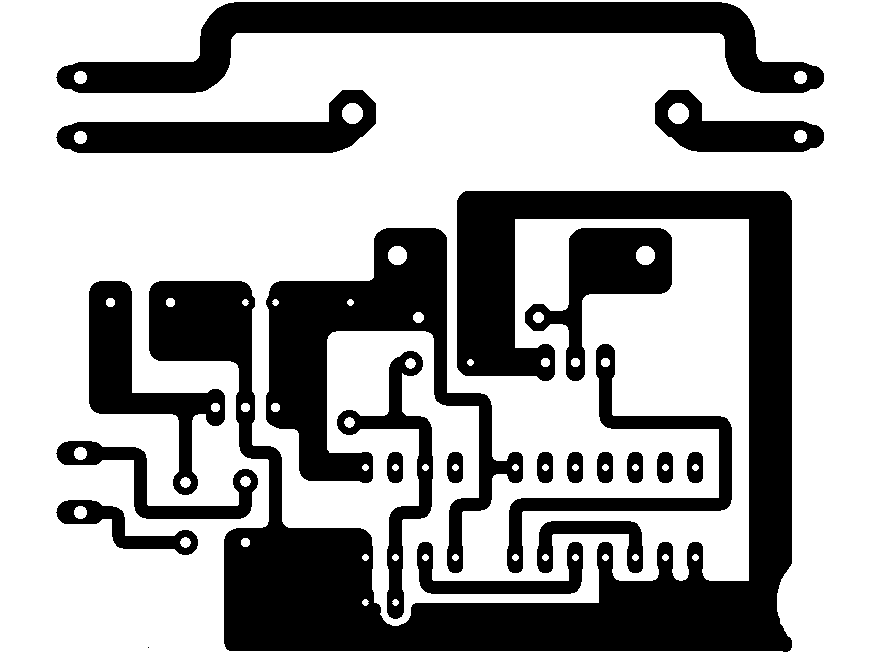
Gotowe, tak przygotowany obrazek może posłużyć do wykonania płytki PCB.
 |
Zespół Przedmiotowy Chemii-Fizyki-Informatyki w I Liceum Ogólnokształcącym im. Kazimierza Brodzińskiego w Tarnowie ul. Piłsudskiego 4 ©2026 mgr Jerzy Wałaszek |
Materiały tylko do użytku dydaktycznego. Ich kopiowanie i powielanie jest dozwolone pod warunkiem podania źródła oraz niepobierania za to pieniędzy.
Pytania proszę przesyłać na adres email:
Serwis wykorzystuje pliki cookies. Jeśli nie chcesz ich otrzymywać, zablokuj je w swojej przeglądarce.
Informacje dodatkowe.