Pulpit Central Point
Widoki Ekranów
|
|
Pulpit Central Point jest alternatywną powłoką pulpitu dla Windows 3.1 i dołączoną do pakietu PC Tools For Windows Version 2.0. W systemie Windows uruchamia się ona zamiast Menedżera Programów całkowicie go zastępując przy jednoczesnym udostępnieniu wielu cech, których firma Microsoft nie umieszczała w swoim systemie przez długi okres czasu (niektórych z nich wciąż brakuje w Windows).
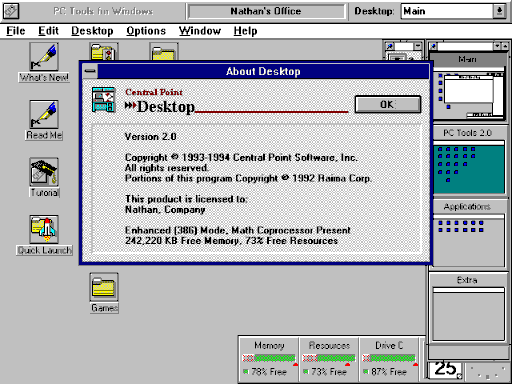
Program pulpitu posiada konfigurowalny pasek menu umieszczony u góry (z opcjonalnym paskiem narzędziowym), oraz ikony plikowe (uproszczony ekwiwalent aliasów lub skrótów) na obszarze roboczym pulpitu. Okno listy dysków daje szybki dostęp do wszystkich dysków w systemie oraz istnieje pasek stanu nazwany "CrashGuard", który monitoruje zasoby systemu Windows.
Dostępne jest wiele obszarów roboczych pulpitu poprzez cechę nazwaną "MultiDesk". Standardowo tworzone są 4 pulpity: pulpit Main dla zaimportowanych grup programów, pulpit PC Tools dla narzędzi PC Tools, pulpit Applications dla dokumentów skojarzonych z zainstalowanymi aplikacjami oraz jeden dodatkowy, pusty pulpit. Pulpity te są wybieralne poprzez podwójne kliknięcie na odpowiednich oknach na pasku MultiDesk lub wybranie z menu pulpitu.
Okna aplikacji otwierane na pulpicie pojawią się tylko na tym pulpicie. Pozwala to otworzyć jednocześnie wiele aplikacji bez zaśmiecania ekranu. Obrazki okien otwartych na innych pulpitach można oglądać na pasku MultiDesk.
Możliwe jest przeciąganie i upuszczanie elementów pomiędzy pulpitami przez przeciąganie ich i upuszczanie na oknie na docelowym pulpicie ukazanym na pasku MultiDesk.

To jest pulpit Main. Gdy instalowane jest PC Tools For Windows importuje ono ikony grup programów Menedżera Programów do elementów plikowych oraz katalogów na pulpicie Main.
Katalogi otwierają się jako nowe okna, a ich zawartość można przeglądać jako ikony, listę, tekstowo lub jako pasek narzędziowy. (Przykro mi, brak bezmyślnego widoku jako strona sieci) Katalogi mogą również zawierać inne katalogi.
W przeciwieństwie do Windows 9x elementy plikowe oraz katalogi nie istnieją w systemie plikowym. Wszystkie elementy plikowe, elementy katalogowe oraz inne informacje pulpitu w rzeczywistości istnieją w pliku bazy danych zarządzanym przez program pulpitu.

To jest pulpit PC Tools. Zawiera on elementy plikowe dla wszystkich programów zainstalowanych przez PC Tools.
Ten zrzut ekranu pokazuje również menedżera plików PC Tools. Jest on podobny do menedżera plików systemu Windows 3.1, lecz zawiera kilka ulepszeń integrujących go z narzędziami systemu PC Tools.
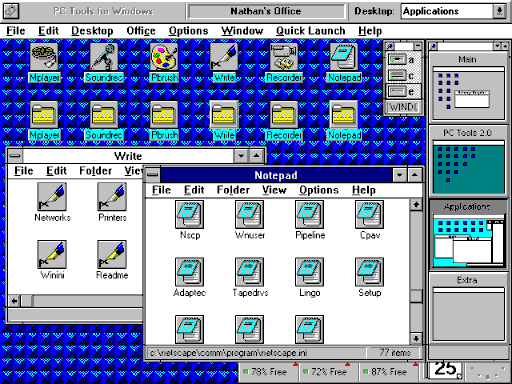
Pulpit Applications jest przeznaczony do ułatwienia dostępu do dokumentów i aplikacji je tworzących. Standardowo pulpit ten wypełniony jest specjalnymi rodzajami katalogów, które przeszukują dysk twardy w poszukiwaniu określonych typów plików i wyświetlają je jako elementy plikowe. Elementom plikowym można nadawać długie nazwy, lecz może to być mylące, ponieważ właściwy plik wciąż musi mieć nazwę zbudowaną z 8 znaków i 3 znakowego rozszerzenia.
Na pulpicie tym wybrałem również inne tło. Każdy pulpit może posiadać inny wzór tła lub kolor.
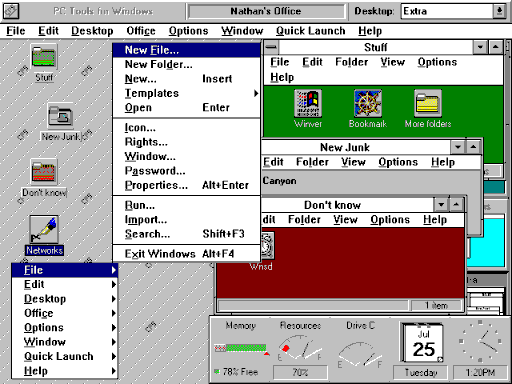
Pulpit Extra jest po prostu pustym pulpitem, który można wykorzystać do stworzenia własnego pulpitu. Można również dodawać dodatkowe obszary robocze lub usuwać istniejące.
Kilka innych rzeczy pokazanych na tym widoku ekranu: Każdy katalog może posiadać dowolny kolor tła (tylko pełne kolory bez grafiki). Ikony katalogów można dowolnie zmieniać - przy zmianie ikon katalogowych udostępniane jest standardowe menu z wyborem alternatywnie pokolorowanych katalogów i stylów katalogów. Kliknięcie prawym przyciskiem myszki na pulpicie lub na innych elementach pulpitu udostępnia użyteczne menu kontekstowe. Również można nieco skonfigurować pasek stanu CrashGuard.
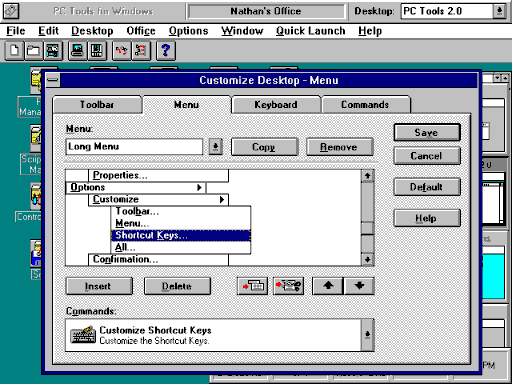
Jak wspomniano wcześniej całe menu pulpitu oraz opcjonalny pasek narzędziowy mogą być w całości dostosowane do upodobań użytkownika. Każdy element menu można usunąć oraz można dodać inne elementy. Istnieje również opcja używania standardowego "długiego menu" zawierającego więcej zaawansowanych opcji oraz "krótkiego menu", które wyświetla podstawowe opcje.
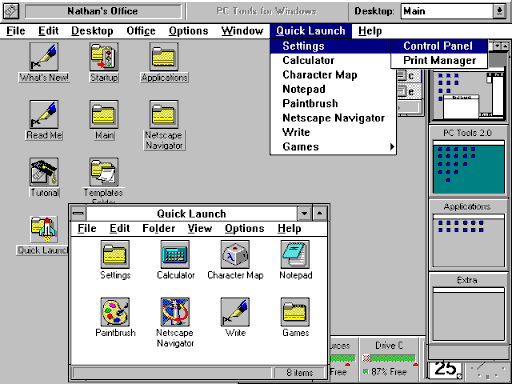
Długie menu zawiera menu "Quick Launch" (Szybkie Uruchamianie), które można dostosować przez umieszczenie elementów plikowych w katalogu Quick Launch znajdującym się na pulpicie Main. Standardowo dostępne są jedynie podstawowe akcesoria Windows, jednakże w tym przykładzie dodałem kilka elementów i katalogów (takich jak katalog "Settings", aby uzyskać odczucie podobieństwa do 95-ki).
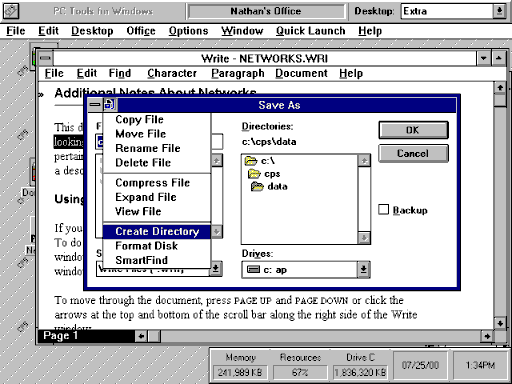
Na koniec pulpit ten modyfikuje również niektóre podstawowe cechy systemu Windows. Jak pokazano na tym widoku ekranu dodaje on menu zarządzania plikami do standardowych okienek dialogowych odczytu i zapisu. Dodaje również menu Quick Launch do wszystkich menu systemowych.



