Norton Desktop dla Windows wersja 1.0
Widoki Ekranów
|
|
Norton Desktop jest powłoką pulpitu zastępującą powłokę systemu Microsoft Windows 3.x, która mocno integruje się z pewną liczbą narzędzi dyskowych pochodzących z firmy Symantec. Widoki ekranów pokazują wersję 1.0, chociaż raz zobaczywszy wersję 2.0 nie pamiętam, aby różniła się ona znacząco (poza tym, że była dużo wolniejsza).
Właściwie ten program pulpitu jest podobny do Central Point Desktop. Wydaje się prawdopodobne, iż te dwa konkurujące zestawy narzędzi skopiowały od siebie nawzajem pomysły. Zadziwiające, że w pewnym momencie istniał rynek na alternatywne pulpity dla systemu Windows. Gdy pojawiło się Windows 95, jego powłoka objęła wiele ulepszeń oferowanych przez alternatywne powłoki, a w końcu Microsoft nawet zaczęło zabraniać sprzedawcom komputerów pre-instalowania alternatywnych powłok w swoich systemach operacyjnych.
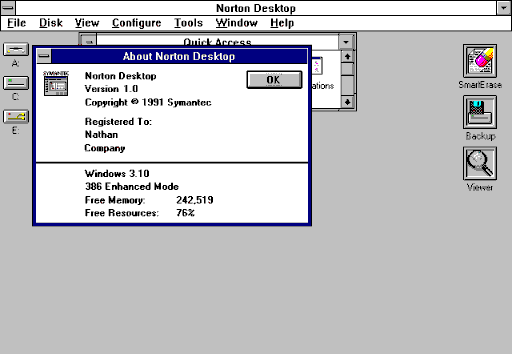
Norton Desktop wydaje się być próbą uczynienia Windows bardziej podobnymi do Macintosha. Pulpit składa się z paska menu z wieloma opcjami zarządzania plikami, po lewej stronie są ikony dysków a ikony narzędzi są po prawej stronie. Pozycje te mogą być zamienione, tak aby ikony dysków znalazły się po stronie prawej.

Przy instalacji Norton Desktop importuje wszystkie grupy programów Menedżera Programów do swojej grupy Quick Access (Szybki Dostęp). Dziwne, że nie ma żadnej ikony pulpitu aktywującej to okno. Zamiast tego dostęp do niego uzyskuje się przez kliknięcie opcji menu "Window" i wybór "Quick Access". (Nie takie szybkie) Grupy te można zagnieżdżać wewnątrz innych grup i przeglądać jako ikony lub listę (patrz poniżej).
Podwójne kliknięcie ikony dysku otwiera pulpitowego menedżera plików. Jest to dość prosty menedżer plików wyświetlający rozwinięte drzewo katalogów po lewej stronie i zawartość katalogu po prawej. Wszystkie opcje plikowe dostępne są poprzez menu pulpitu.
Na tym widoku ekranu ustawiłem tło Windows, aby pokazać, iż aplikacja Desktop w rzeczywistości nie pokrywa całego pulpitu, pozwalając ukazać się na ekranie wszystkiemu, co jest za nią.
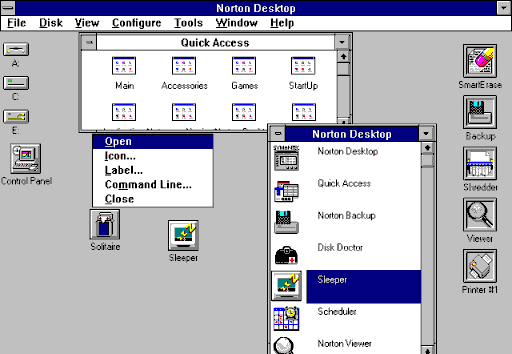
Ta część wygląda nieco zagmatwanie. Ikony programów można przeciągać na pulpit, lecz nie chcą tam pozostać. Zachowują się ona bardziej jak zminimalizowane programy, nawet jeśli dana aplikacja nie została uruchomiona. Kliknięcie na ikonę przywołuje menu widoczne powyżej, lecz musiałem dwukrotnie wybierać dowolną opcję, zanim coś w ogóle uzyskałem. Grupy programów przeciągnięte na pulpit zachowują się dokładnie tak samo jak zminimalizowane okna i znikają z pulpitu, gdy dane okno zostaje zamknięte. To mogło ulec zmianie w późniejszych wersjach.
Ekran ten pokazuje również dodatkowe ikony narzędzi. Pliki lub elementy można przeciągać i upuszczać na te ikony w celu otwarcia określonego narzędzia.
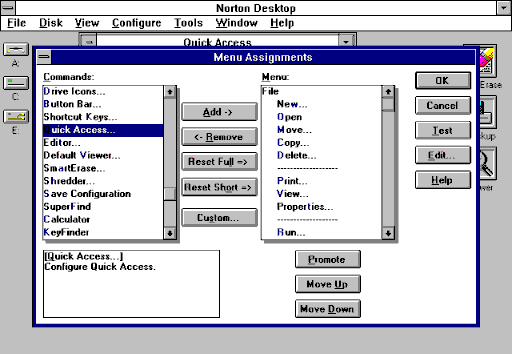
Menu można całkowicie dostosowywać. Istnieje również opcja "pełnego menu" i "skróconego menu"

Z pakietem Norton Desktop for Windows rozprowadzane jest kilka narzędzi. Występuje tam kalkulator naukowy, wyszukiwarka plików oraz edytor ikon.
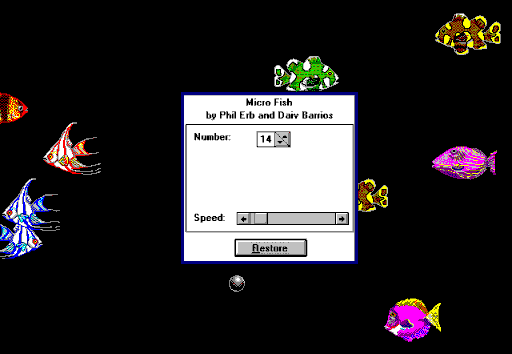
Norton Desktop for Windows 1.0 również rozprowadza swój własny wygaszacz ekranu. Sądzę, że ta wersja została zaprojektowana do uruchamiania w systemie Windows 3.0, który nie zawierał wbudowanej obsługi wygaszaczy ekranów.
Chociaż pulpit zwykle stanowi tło dla innych aplikacji, wciąż można go zminimalizować jak pokazano na tym widoku ekranu.
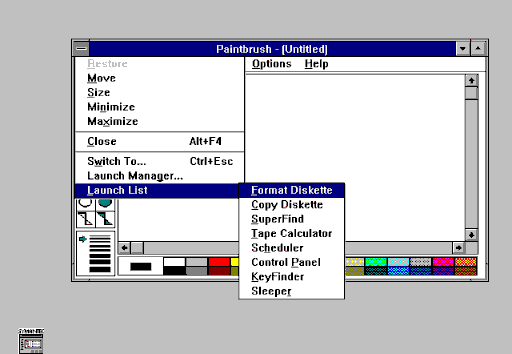
Na koniec Norton Desktop również dołącza swoje własne menu narzędziowe do standardowego menu sterowania okienkiem w każdej aplikacji.



