Xerox GlobalView 2.1
Widoki ekranów
|
|
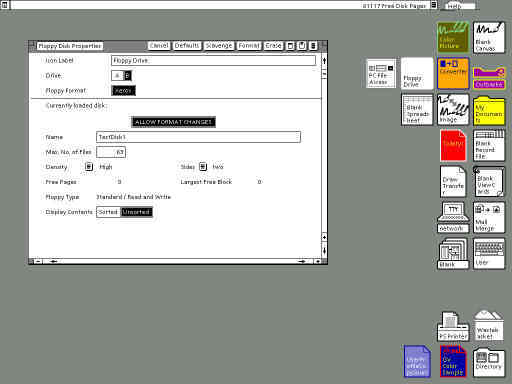
GlobalView może pracować na komputerach kompatybilnych z IBM-PC pod kontrolą systemów MS-Windows (wersje 3.1, 95, 98 i prawdopodobnie ME, lecz z wykluczeniem NT, 2000 i XP z powodu wykorzystywania modułów 386 VxD). Z praktycznego punktu widzenia GlobalView nie jest aplikacją Windows, lecz systemem graficznym pulpitu Xerox Star oraz jego oprogramowaniem systemowym wykonywanym w emulatorze. Wcześniejsze wersje GlobalView wymagały sprzętowego dodatku MESA CPU, jednakże ta wersja korzysta z emulacji programowej.
Przy pierwszym starcie GlobalView może chwilę potrwać, zanim system się w pełni uruchomi. Na końcu zostanie wyświetlony ekran logowania.
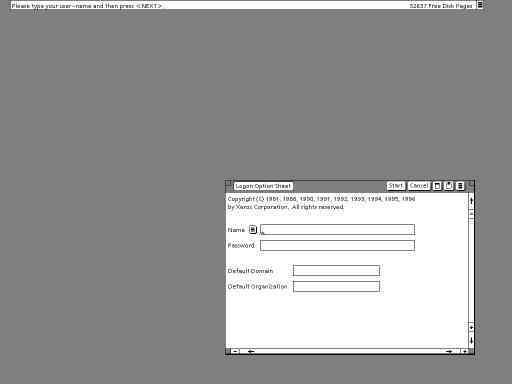
Bez dostępu do sieci system tworzy lokalną przestrzeń roboczą i kontynuuje logowanie.

Och! Buraczkowe tło? Dla reszty tych zrzutów ekranów ustawię tło na kolor szary, aby nie wypalić sobie oczu.
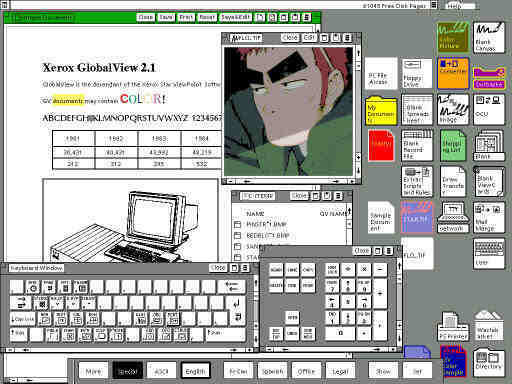
GlobalView posiada bardzo podobny wygląd i działanie do ViewPoint, który pracował na stacjach roboczych Xerox Star. Istnieją oczywiście pewne dodatki specyficzne dla GlobalView, jak obsługa koloru i dostęp do stacji dysków komputera PC.
GlobalView jest naprawdę dobrze zaprojektowanym GUI, szczególnie mając na uwadze fakt, iż zaprojektowano go przed MS-Windows, Macintoshem, czy nawet Apple Lisa. Jednakże jeśli jesteś przyzwyczajony do korzystania z bardziej nowoczesnych interfejsów graficznych użytkownika, to GlobalView może dawać dziwne odczucie, może być toporny i przestarzały. Projekt na prawdę nie jest zły, lecz wiele rzeczy wykonuje się w GlobalView w inny sposób niż ma to miejsce we współczesnych systemach graficznych.
Oto kilka z tych różnic:
- Zamiast przeciąganych brzegów okienka w każdym rogu umieszczone są ikonki zmiany rozmiaru.
- Przyciski podstawowych operacji typu "zapisz", "zastosuj" czy "zamknij" są umieszczone na pasku tytułowym.
- Zamiast pojawiających się okienek informacyjnych czy ostrzegawczych GlobalView posiada pojedynczy wiersz wiadomości umieszczony przez cały czas u góry ekranu.
- Wydaje się, iż w systemie nie istnieją przyciski wyboru (check boxes i radio buttons), chociaż zwykłe przyciski są przystosowane do spełniania tej samej funkcji.
- Dokumenty są otwierane w trybie "tylko do odczytu". Jeśli chcemy wprowadzać zmiany do dokumentu, musimy najpierw kliknąć przycisk edycji.
- Menu kontekstowe przywołuje się klikając jednocześnie lewym i prawym przyciskiem myszki w celu symulacji naciśnięcia trzeciego przycisku, który występował w oryginalnej myszce komputera Xerox Star.
- Okienka są minimalizowane lub umieszczane jeden obok drugiego przez kliknięcie środkowym przyciskiem myszki (jednocześnie lewy i prawy), a następnie kliknięcie w pojawiający się przycisk/ikonę. Kliknięcie w przycisk umieszczony w lewym górnym narożniku ekranu udostępnia listę wszystkich zminimalizowanych okien.
- Nie ma czegoś takiego jak zablokowane polecenie menu. GlobalView pozwoli ci wybierać każde polecenie menu, nawet jeśli nie może ono być w danej chwili wykonane. W takim wypadku system wyświetli wiadomość o błędzie.
Chociaż jest on edytorem graficznym, to ukierunkowano go ściśle na pracę z klawiaturą. Większość cech staje się dostępna po naciśnięciu różnych, "specjalnych" kombinacji klawiszy. Nie posiada on graficznych menu lub pasków narzędziowych, z których można korzystać zamiast poleceń klawiaturowych.
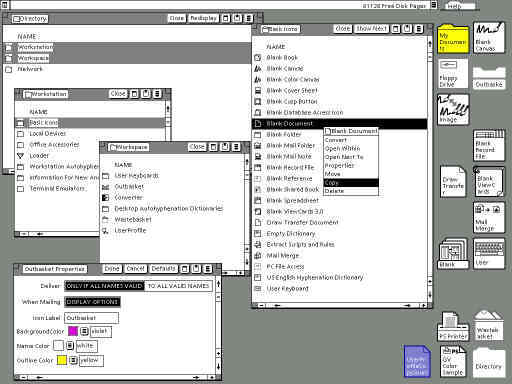
Katalog Directory zawiera katalogi "Workstation" (stacja robocza), "Workspace" (przestrzeń robocza) oraz "Network" (sieć). Katalog Network zgłaszany jest w sposób podobny nieco do otoczenia sieciowego Windows, jednakże nie mogę tego sprawdzić do końca, ponieważ nie posiadam żadnej sieci Xerox.
Katalog Workspace zawiera pliki i ustawienia specyficzne dla bieżącego użytkownika. Podobne jest to do profilu użytkownika w Windows.
Katalog Workstation zawiera pliki wykorzystywane przez wszystkich użytkowników danego komputera. Najważniejszym tutaj katalogiem jest katalog "Basic Icons" (podstawowe ikony) zawierający szablony wszystkich typów dokumentów, z którymi można pracować na tym systemie. Aby utworzyć nowy dokument, należy kliknąć odpowiednią ikonkę szablonu środkowym przyciskiem myszki (jednocześnie lewy i prawy przycisk!), wybrać opcję "copy" (kopiuj), a następnie przeciągnąć ikonę kursora do miejsca docelowego.
Ten zrzut ekranu pokazuje również arkusz własności dla ikony, w którym można określić opis, tło i kolor konturu.

GV Draw stosuje interesujący rodzaj dokerów do wybierania narzędzi. Przypomina mi to menu narzędziowe w systemie Solaris / CDE.

Niektóre z tych arkuszy własności, takie jak ten, są interesujące ponieważ zachowują się podobnie do okienek dialogowych z zakładkami.
Interesujące również jest to, iż pasek tytułowy katalogu lub dokumentu posiada taki sam kolor jak tło jego ikony. Jednakże ta cecha nie wydaje się obowiązywać we wszystkich aplikacjach.

Dziwne jest to, iż pomoc wykorzystuje raczej system pomocy Windows niż system wbudowany w GlobalView. Również program przewodnika jest aplikacją Windows.
Poza tym szczegółem po zmaksymalizowaniu na cały ekran GlobalView możesz spokojnie zapomnieć, iż pracujesz w Windows.
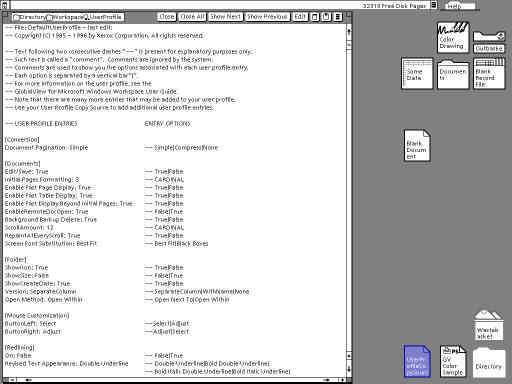
Aby zmiany parametrów, jak kolor tła, były trwałe, należy je zmienić właśnie tutaj.