Pewnego dnia przeglądając Internet natknąłem się na stary dokument MS-Word zatytułowany "Microsoft Windows Chicago Reviewers guide". Zawiera on zrzuty ekranów oraz przydługawe opisy systemu operacyjnego Microsoft Chicago Beta-1 pochodzące z maja 1994. Zawarto w nim wiele ciekawych informacji, więc zdecydowałem się przekonwertować go na stronę WWW i zamieścić tutaj. Jest to bardzo, bardzo długi dokument z dosyć sporą dawką reklamowego bełkotu w niektórych rozdziałach oraz z nużącymi szczegółami technicznymi w innych. W rezultacie postanowiłem zamieścić tutaj jedynie te rozdziały i obrazki, które są istotne dla graficznego interfejsu użytkownika w systemie Chicago.
Jeśli zechcesz się zapoznać z oryginałem tego dokumentu, to będziesz prawdopodobnie mógł załadować go z tego adresu: Przewodnik do systemu Chicago Beta-1/Wczesne Windows 95 (dokument w formacie Word 6 w języku angielskim)
Interesujące fakty:
- Niektóre obrazki ekranów wydają się pochodzić z wcześniejszych wersji systemu niż pozostałe.
- Niektóre wersje menu startowego posiadały strzałkę wskazującą kierunek otwierania menu.
- W menu startowym nie ma jeszcze żadnych ikon ani nazwy produktu.
- Niektóre kontrolki wciąż nie posiadają trójwymiarowego wyglądu.
- W różnych miejscach znajdują się różne ikony.
- przyciski opcji są rombowate.
- W wersji ostatecznej przebudowano wiele okienek dialogowych.
- Brak wzmianki o dołączaniu jakiejkolwiek przeglądarki internetowej!
Pulpit: Zgrabny, Czysty i Logiczny
Po uruchomieniu systemu Chicago widać nowy pulpit (zobacz na obrazek poniżej). Jest on zgrabny i czysty z kilkoma jedynie obiektami graficznymi na ekranie. To tak jak przeniesienie się do nowego biura zanim zdążymy je naprawdę zabałaganić.

Rys. 5. Pulpit systemu Chicago
(numeracja obrazków odnosi się do oryginalnego artykułu)
Prostota pulpitu odwołuje się do poczucia porządku u wszystkich użytkowników, lecz również służy do przyciągnięcia uwagi nowicjuszy na rzeczy istotne:
- Pasek Zadań. Szybkie uruchamianie programów z przycisku Start. Łatwe przełączanie zadań.
- My Computer (Mój Komputer): Sprawia, że przeglądanie zasobów twojego PC-ta staje się logiczne i łatwe.
- Network Neighborhood (Otoczenie Sieciowe). W świecie mapowanych dysków i złożonych interfejsów użytkownicy nie mogą przeglądać sieci. Otoczenie sieciowe w systemie Chicago umożliwia w prosty sposób przeglądanie sieci lokalnej niezależnie od dostawcy usług sieciowych (takiego jak Windows NT Advanced Server, NetWare lub samego systemu Chicago).
- Info Center (Centrum Informacyjne). Instalowane opcjonalnie. Daje użytkownikowi pojedyncze miejsce, gdzie należy iść, aby uzyskać dostęp do wszelkiej informacji dostępnej przez MAPI (takich jak Mail, Microsoft At Worktm faxing).
Pasek zadań Chicago: Baza Startowa
Pasek Zadań więcej niż jakakolwiek inna cecha systemu Chicago stanowi doskonały przykład ogromu ulepszeń w łatwości używania i uczenia się interfejsu użytkownika Chicago. Jest to zawsze dostępna podstawa systemu użytkownika, której celem jest wykonywanie 95% typowych zadań, które chce wykonywać użytkownik w systemie operacyjnym. Wskaźnikiem wielkiego projektu jest to, iż okazał się on czymś więcej niż pierwotnie projektowano. Pasek zadań rozpoczął swój żywot jako aplikacja do uruchamiania programów przez początkującego użytkownika oraz przełącznik zadań. Jednakże jego prostota i potęga okazały się być faworytami zaawansowanych użytkowników systemu Windows, a poza tym pasek zadań posiada dużo więcej możliwości.

Rys. 6. Pasek zadań systemu Chicago
Dwoma kluczowymi cechami Paska Zadań jest Przycisk Start oraz przełączanie zadań realizowane za pomocą przycisków.
Przycisk Start: Uruchamianie w ciągu sekund
Testy używalności przeprowadzone w systemie Windows 3.1 pokazują, że zupełnie nowemu użytkownikowi systemu Windows zajmuje przeciętnie dziewięć minut otwarcie edytora tekstu Write. Za pomocą systemu Chicago otwarcie edytora Wordpad zajmuje nowemu użytkownikowi średnio trzy minuty. Gdyby policzono jedynie użytkowników, którzy uruchomili Wordpad poprzez Przycisk Start (niż przy pomocy innych metod), to przeciętny czas uruchomienia spadłby poniżej jednej minuty! Głównym powodem tej radykalnej poprawy szybkości pomiędzy systemami Windows 3.1 a 95 jest Przycisk Start. Bez konieczności posiadania umiejętności podwójnego klikania (wcale nie tak łatwej dla początkujących) ani znajomości złożonych hierarchii lub grup menadżera programów początkujący użytkownik systemu Chicago może szybko uruchomić program i zabrać się do pracy.
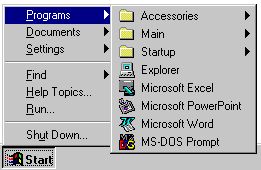
Rys. 7. Przycisk Start systemu Chicago
Jednakże Przycisk Start jest czymś więcej niż jedynie super efektywnym sposobem na uruchamianie programów.
- Programs. Podczas instalacji użytkownik proszony jest o wybór swoich najczęściej używanych programów. Programy te są umieszczane w menu Programs Przycisku Start. W przyszłości użytkownik może w prosty sposób zmienić programy pojawiające się w tym menu przez wybranie opcji Taskbar Settings dostępnej w menu Przycisku Start. Wszystkie grupy programów z systemu Windows 3.1 zostają zamienione na katalogi wewnątrz katalogu Programs i stają się dostępne poprzez Przycisk Start.
- Documents. Menu Documents dostępne poprzez Przycisk Start zawiera listę 15 ostatnio otwartych przez użytkownika dokumentów. Udostępnia bardzo szybki dostęp do niedawno edytowanych plików. Pomaga to zapobiec czasochłonnym i frustrującym przeszukiwaniom dysków oraz ułatwia ludziom myślenie o ich pracy w kategoriach dokumentów ("ukierunkowanie się na dokumenty") zamiast w kategoriach aplikacji.
- Settings (Ustawienia). Daje szybki dostęp do Control Panel (Panel Sterowania), katalogu Printers (drukarki) oraz do katalogu Fonts (czcionki). Pozwala również użytkownikowi na dostosowanie samego Paska Zadań (np. określenia, jakie programy dołączyć do menu Start Programs), aby pasował on do osobistych preferencji roboczych.
- Find (Szukanie). Find jest nową cechą systemu Chicago, która wychodzi daleko poza funkcje opcji Search w Menadżerze Plików systemu Windows 3.1. Poszukiwania nie muszą się ograniczać do masek *.* i można używać kryteriów takich jak data ostatniej modyfikacji, rozmiar pliku oraz pełny tekst. Więcej na temat w opisie "Power" umieszczonym dalej.
- Help Topics (Tematy Pomocy). Pomoc została w systemie Chicago bardzo rozbudowana z myślą o używalności i jest w prosty sposób dostępna poprzez menu Start. Szczegóły w opisie opcji "Help" dalej w tym rozdziale.
- Run (Uruchamianie). Udostępnia możliwość wprowadzania poleceń z poziomu udoskonalonego wiersza rozkazów dostępnego poprzez Przycisk Start.
- Shutdown (Zamknięcie). Pozwala na łatwo dostępne i bezpieczne zamknięcie systemu, ponowne uruchomienie systemu oraz wylogowanie się.
Przełączanie zadań: Proste z Poziomu Paska Zadań
Mocne cechy systemu muszą być zaprezentowane początkującym użytkownikom w bardzo prosty i przykuwający uwagę sposób, w przeciwnym razie cechy te nie będą używane. Badania nad czynnymi użytkownikami Windows pokazują, iż zaledwie 27% wszystkich użytkowników Windows często korzysta z więcej niż jednej aplikacji naraz i tylko 20% często używa kombinacji klawiszy ALT+TAB do przełączania zadań. Te potężne cechy Windows 3.1 są po prostu trudne do odkrycia.
Celem Paska Zadań jest uczynienie przełączania pomiędzy wieloma aplikacjami tak prostym jak zmiana kanałów w telewizorze. Każde nowo otwarte okno otrzymuje swój przycisk na Pasku Zadań. Aby zmienić zadanie, użytkownik musi jedynie przejść do Paska Zadań i wybrać pożądany kanał. Nie ma już zminimalizowanych ikon programów, nie ma już znikających okienek. Bez względu na to, gdzie znajduje się użytkownik w danej chwili, może on zawsze zobaczyć wszystkie swoje aktywne zadania po prostu patrząc na Pasek Zadań - program telewizyjny Windows.
Przyciski Paska Zadań automatycznie zmieniają swój rozmiar w zależności od liczby aktywnych zadań. Jeśli przyciski stałyby się zbyt małe, aby być użytecznymi, to użytkownik może sobie skonfigurować Pasek Zadań. W rzeczywistości istnieje całe mnóstwo opcji konfigurujących Pasek Zadań Windows, które pozwalają użytkownikowi skonfigurować go do własnych upodobań, między innymi są to następujące opcje:
- Zmiana położenia. Pasek Zadań Windows może być przeciągnięty do każdego brzegu ekranu.
- Zmiana rozmiaru. Szerokość Paska Zadań Windows może być poszerzona przez przeciągnięcie myszką wewnętrznej krawędzi.
- Autoukrywanie. Wybierając opcję Settings->Taskbar z menu startowego Pasek Zadań Windows może zniknąć z ekranu i pojawiać się na nim jedynie wtedy, gdy kursor myszki dotyka odpowiedniej krawędzi ekranu.
Również warta zauważenia jest animacja wykonywana, gdy zadanie zostaje zminimalizowane na Pasek Zadań lub zmaksymalizowane z Paska Zadań. Pomaga to nowym użytkownikom zrozumieć "gdzie" się podział program po zminimalizowaniu.
Łatwiejszy Model dla Zarządzania Plikami i Przeglądania
Zarządzanie plikami i przeglądanie zawartości dysków i katalogów w Windows 3.1 nie było intuicyjne. Mniej niż 55% wszystkich użytkowników systemu Windows regularnie korzysta z usług Menadżera Plików. Dla początkujących użytkowników aplikacja File Manger jest szczególnie kłopotliwa i zastraszająca.
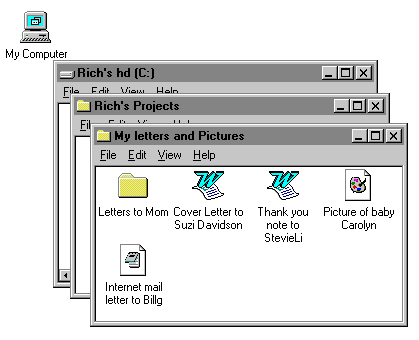
Rys. 8. Przeglądanie My Computer.
Nowe Okna i Duże Ikony Przydają się Nowicjuszom
Opracowanie odkrywczego i wygodnego modelu przeglądania i zarządzania plikami dla początkującego użytkownika było dla zespołu projektującego interfejs użytkownika zadaniem priorytetowym z uwagi na obserwowane trudności z systemem Windows 3.1. Kilka znacznie różniących się od siebie projektów przetestowano i odrzucono. W trakcie tych testów zespół projektowy dokonał kilku podstawowych odkryć związanych z zarządzaniem plikami i przeglądaniem zawartości dysków:
- Wyeksponowane hierarchie są zastraszające i nieintuicyjne.
- Widoki dwupanelowe (hierarchia po lewej, zawartość po prawej) są również zastraszające i nieintuicyjne. Nowicjusze mają trudność w zrozumieniu powiązań pomiędzy logiczną hierarchią drzewiastą po lewej i panelem z zawartością po prawej.
- Obiektowo Zorientowany Interfejs Użytkownika jest wspaniały przy podstawowych zadaniach, lecz nie przy złożonych. Istnieje ogólne przekonanie, iż im bardziej interfejs użytkownika jest zorientowany obiektowo, tym prostszy staje się on dla użytkownika. Jest to pociągająca teoria, lecz nie sprawdza się w życiu. Bezpośrednia manipulacja obiektami ekranowymi i wynikające stąd logiczne zachowania są istotne dla podstawowej użyteczności systemu (np. przy przeciąganiu pliku z katalogu na pulpit). Jednakże zaawansowane cechy bezpośrednich manipulacji, jak przeciąganie i upuszczanie pliku na ikonę drukarki, nie są intuicyjne. Użytkownicy rozumieją intuicyjnie wybieranie obiektu przy pomocy myszki, a następnie przeglądanie opcji menu lub przycisków opisujących możliwe do wykonania działania nad tym obiektem.
- Widoki z dużymi ikonami są bardziej wygodne od widoków list.
- Zdolność nowicjuszy do znalezienia pożądanych przez nich rzeczy oraz uczucie komfortu w trakcie wykonywania tych czynności definiują charakterystykę pozytywnych doznań przy przeglądaniu zasobów komputera. Efektywność i szybkość są mniej ważne.
Standardowy model przeglądania "My Computer" jest wynikiem tego całego opracowania, testowania i uczenia się. Plik lub dysk można otworzyć przez podwójne kliknięcie myszką lub przez zaznaczenie i wybranie z menu opcji File Open (Otwórz). Standardowy model przeglądania udostępnia nowe okno z widokiem dużych ikon. Wielu zaawansowanym użytkownikom zachowanie takie wyda się nieporęczne. Dlaczego nie otworzyć z widokiem listy? Dlaczego tworzyć nowe okno, ono zagraca mi ekran? Dlaczego nie otworzyć z widokiem dwupanelowym? Dla mnie ten widok jest bardziej efektywny. Dlaczego standardowo nie włączyć Paska Narzędziowego? Wszystkie te modele i wiele innych zostało dogłębnie przetestowanych i odrzuconych (jako standardowa konfiguracja), ponieważ powodowały zakłopotanie i stres wśród nowicjuszy. Nowicjusze reagują najlepiej, gdy przedstawi się im jedynie istotne informacje i gdy mogą prosto "powrócić" tam, gdzie przed chwilą byli.
Uwaga: Różne opcje konfiguracyjne są dostępne dla doświadczonych użytkowników w View Options (Opcje Widoku).
Chicago posiada bardzo potężną, dwupanelową aplikację do przeglądania dla zaawansowanych użytkowników o nazwie Explorer, która udostępnia sposób przeglądania zasobów odpowiedni dla ciebie, jako doświadczonego użytkownika. Dodatkowo dla wstecznej kompatybilności można uruchamiać Menadżer Plików.
Nowe Możliwości w Standardowym Modelu Przeglądania
W tej dyskusji na temat prostoty nie powinniśmy przeoczyć nowych możliwości standardowego modelu przeglądania. Katalogi mogą być tworzone wewnątrz innych katalogów. Pliki i katalogi reagują bardzo logicznie na przeciąganie i upuszczanie. Pliki i katalogi można wycinać, kopiować i wstawiać po prostu w identyczny sposób jak obiekty tekstowe w aplikacjach. Użytkownik może dostosowywać sobie widoki i każde okno "pamięta", w jaki sposób użytkownik je ostatnio skonfigurował, więc przy następnym otwarciu będzie w ulubionym widoku użytkownika. Najlepszym sposobem poznania nowych możliwości tego modelu jest samodzielna praca z nim, lub jeszcze lepiej będzie znaleźć nowicjusza i poobserwować, jak on go używa.
Stosowanie długich nazw plików
Jak dotąd najbardziej pożądaną cechą odkąd firma Microsoft istnieje na rynku systemów operacyjnych były długie nazwy plików. Oczywistym jest, iż użyteczność zwycięży przy eliminacji potrzeby ograniczania się do konwencji nazw 8 i 3 znakowych. Aby zapewnić wsteczną kompatybilność z całym światem istniejących aplikacji pod MS-DOS i 16-bitowe Windows, rozszerzeń nie usunięto, po prostu zostały one standardowo ukryte.

Rys 9. Długie nazwy w systemie Chicago
Dodatkowo nazwy plików można w systemie Chicago zmieniać na miejscu zaznaczając plik, klikając na jego nazwę i wpisując nową. Ukryte rozszerzenie nazwy pliku nie jest zmieniane przy tej operacji. Nazwy plików można również zmieniać w nowych okienkach dialogowych systemu Chicago (łącznie z okienkami dialogowymi File Open (Otwarcie Pliku) oraz Save (Zapis Pliku)).
Otoczenie Sieciowe i Dostępność Sieci
W tym rozdziale przedyskutujemy, w jaki sposób oprogramowanie klienta Chicago umożliwia i ułatwia przeglądanie sieci niezależnie od dostawcy usług sieciowych (takiego jak Windows NT Advanced Server, Netware lub same Chicago).
Ikona Otoczenia Sieciowego pokazana poniżej znajduje się na pulpicie i logicznie oddziela od użytkownika miejsca w systemie zawierające zasoby nie występujące w obrębie "My Computer". Użytkownik z łatwością może przeglądać sieć poprzez Otoczenie sieciowe tak, jakby przeglądał swój dysk twardy.

Rys. 10. Ikona Otoczenia Sieciowego na pulpicie Chicago
- Otoczenie Sieciowe konfigurowane jest również przez administratora do wyświetlania na swoim najwyższym poziomie tylko te komputery PC, serwery i drukarki, które znajdują się w bezpośredniej grupie roboczej użytkownika. Izoluje to użytkownika od ogromu dużych sieci firmowych. Jednakże, jeśli użytkownik zechce przeglądać większą sieć, to może to uzyskać przez wybranie z Otoczenia Sieciowego ikony Entire Network (Cała Sieć). Przed systemem Chicago nie było to możliwe. Gdy użytkownik przegląda serwery, połączenia sieciowe są wykonywane bez najmniejszej potrzeby "mapowania" dysku.
- Obsługa w całym systemie nazw ścieżek UNC czyni przestarzałym niepotrzebny już proces "mapowania" dysków (przypisywania nowych liter dysków do określonych zasobów sieciowych). Technologia ta umożliwia naturalne przeglądanie sieci, jak obserwuje się to przy Otoczeniu Sieciowym. Obsługa nazw ścieżek UNC pozwala na mnóstwo ulepszeń w użyteczności, z których przeglądanie sieci jest zaledwie jednym.
- Narzędzie "Sieciowego" Panelu Sterowania umieszcza całą konfigurację sieci w jednym miejscu. Rozwiązuje trudności konfiguracji sieci pod Windows 3.1 i Windows dla Grup Roboczych 3.x.
- Łatwe mapowanie dysku jest również dostępne w systemie Chicago. Istnieje przycisk Map Network Drive (Mapowanie Dysku Sieciowego) w Explorerze oraz na paskach narzędziowych okien przeglądania. Dla zaawansowanych użytkowników opcja ta dostępna jest również przez kliknięcie prawym przyciskiem myszki ikony "My computer". Mapowane dyski pojawiają się w zasobach jako stałe połączenia.
- Sieci i przenośność są cechą wrodzoną interfejsu użytkownika w systemie Chicago. Interfejs ten został zaprojektowany od podstaw z zamysłem wyposażenia go w usługi sieciowe i zdalny dostęp. Na przykład gdy procedura kopiowania plików wykryje, iż dokonywane jest ono poprzez wolne łącze (połączenie modemowe), okienko dialogowe kopiowania samo wyświetli "przybliżony czas do zakończenia operacji".
- Integracja sieci z nowymi okienkami dialogowymi systemu (wraz z File Open (Otwarcie Pliku) oraz File Save (Zapis Pliku)). Pełne wykorzystanie nowych okienek w całym systemie nie będzie faktem aż do wersji Beta-2. Jednakże kluczem do wielkiego skoku w użyteczności nowych okienek dialogowych obserwowanego w laboratoriach jest ścisła integracja z siecią. Z nowych okienek dialogowych Otoczenie Sieciowe może być przeglądane w identyczny sposób jak zasoby komputera. Również większość podstawowych operacji zarządzania plikami można wykonać z systemowych okienek dialogowych.
Nowy System Pomocy: Dostępna i Użyteczna Informacja Podręczna
W systemie Chicago system pomocy podręcznej został zupełnie przebudowany. Przeszedł on intensywne testy użyteczności w laboratoriach i w wyniku otrzymano system pomocy znacząco prostszy w użyciu i do nauki. Dodatkowo opracowywanie i dostosowywanie plików pomocy Windows stało się ogromnie proste dla twórców oprogramowania. Poniżej przedstawiono krótki opis głównych cech nowego systemu pomocy w systemie Chicago.
- Uproszczony interfejs. Pomoc w systemie Windows 3.1 była trudna do nauki i użycia. Miała trzy główne funkcje: Spis treści, Wyszukiwanie i Skorowidz. Widok Spisu Treści nie był dobrze zorganizowany i zaprezentowany oraz istniały pewne niejednoznaczności dotyczące używania dostępnych funkcji. Chicago zachowuje się bardziej intuicyjnie i bardziej jak rzeczywisty skorowidz. Posiada tylko dwie zakładki: Spis Treści i Indeks Haseł.
- Zakładka "Spis Treści" zorganizowana jest w formie spisu treści w książce. "Rozdziały" najwyższego poziomu (przedstawiane za pomocą ikon książek) można otwierać otrzymując podrozdziały (przedstawiane za pomocą ikon stron). Wiele rozdziałów posiada również podrozdziały zatytułowane "Porady i Sztuczki". Okazały się one popularne w trakcie testów laboratoryjnych.
- Tematy Pomocy są krótkie. Wszystkie mieszczą się z powodzeniem w małym okienku co zapobiega przewijaniu przez rozległe i skomplikowane tematy pomocy
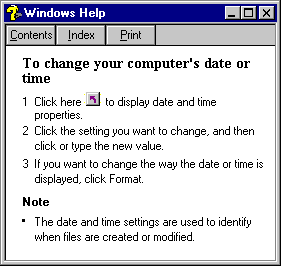
Rys. 11. Przycisk Skrótu Pomocy
- Przyciski Skrótów ułatwiają korzystanie z podpowiedzi i porad. Nowe Przyciski Skrótów stanowią najpopularniejszą cechę systemu pomocy. Niektóre tematy pomocy zawierają te przyciski, które powodują bezpośrednie przejście do odpowiedniego fragmentu systemu Chicago rozważanego w danym temacie. Na przykład użytkownik poszukujący informacji o zmianie czasu zegara na swoim komputerze PC może od razu "przeskoczyć" do panelu Sterowania Zegarem i to bezpośrednio z systemu Pomocy (zobacz na obrazek obok).
- Co To Jest? Na wszystkich panelach sterujących systemu Chicago pojawia się nowa ikona "?" w prawym górnym rogu Paska Tytułowego. Po wybraniu jej kursor myszki zmienia się na "?" i można go upuścić na dowolny element w tym oknie dialogowym. Spowoduje to pojawienie się krótkiego opisu tego, co zostało wybrane. "Co to jest?" można również osiągnąć przez kliknięcie prawym przyciskiem myszki wewnątrz panelu sterującego.
Więcej "Ukierunkowania na dokumenty"
OLE 2 wprowadziło ukierunkowanie na dokumenty przy pomocy edycji obiektów na miejscu. Zmienia się okno aplikacji, a dokument pozostaje ten sam. Sprawia to, iż oprogramowanie zaczyna działać tak, jak pracują ludzie, a nie na odwrót..

Rys. 12. Szablon nowego dokumentu procesora tekstu Word
Interfejs użytkownika w systemie Chicago używa koncepcji ukierunkowania na dokumenty na kilka subtelnych, ale potężnych sposobów, do których należą:
- Okno jest po prostu otwartym widokiem obiektu. Gdy użytkownik otwiera katalog z dowolnego miejsca interfejsu użytkownika, otwiera się nowe okno. Tytuł nowego okna jest taki sam jak nazwa pod katalogiem zanim użytkownik go otworzył. Jest to logiczne. Następne generacje aplikacji napisanych dla systemu Chicago będą się dostosowywały do tego modelu. Dokument programu Word for Chicago zwany "My document" może być podwójnie kliknięty z dowolnego miejsca w interfejsie użytkownika, a otworzy się nowe okno (sam Word) zatytułowane "My Document-Microsoft Word". Zostało to częściowo zaimplementowane w wersji Beta-1 z aplikacjami Wordpad i Paint.
- Szablon "New" (Nowy) w katalogach i w aplikacji Explorer. Wewnątrz dowolnego katalogu w systemie Chicago lub na pulpicie można tworzyć nowe pliki bezpośrednio w miejscu docelowym przez wybranie opcji File->New (Plik->Nowy) a następnie wybranie typu pliku. Jest to bardzo wygodne przy zarządzaniu plikami na podstawie projektów, a nie z wnętrza aplikacji.
Kreatory: Twój Przewodnik do Potężnych Możliwości
Kreatory rozpoczęły swój żywot w Grupach Aplikacji Microsoft i dowiodły swojej przydatności dla wszystkich klas użytkowników, gdzie ułatwiały korzystanie z zaawansowanych, lecz skomplikowanych możliwości systemu. Użytkownikowi zadawana jest seria pytań w sposób prosty i wygodny.
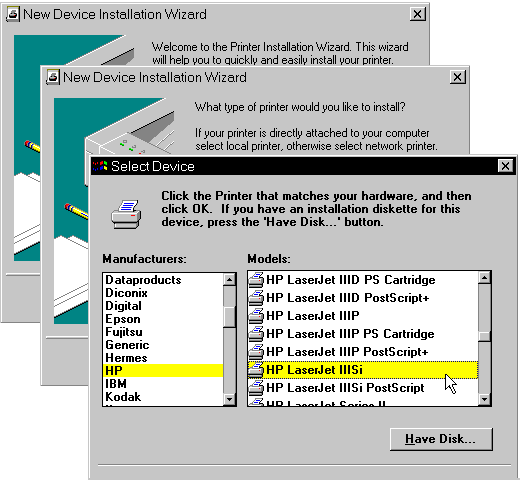
Rys. 13. Kreator Instalacji Nowego Urządzenia pomaga użytkownikowi zainstalować odpowiednią drukarkę
Chicago stosuje Kreatory w całym swoim systemie, łącznie z:
- Kreatorem Add Printer (Dodaj Drukarkę) w katalogu Printers (Drukarki)
- Kreator New Device (Nowe Urządzenie) w Panelu Sterowania
- Kreator Remote Access Setup (Ustawianie Zdalnego Dostępu) w Network Neighborhood (Otoczenie Sieciowe)
Zaawansowanie
Doświadczeni użytkownicy osiągają wiele tych samych korzyści z Przycisku Start i Paska Zadań w systemie Chicago co nowicjusze - szybkie uruchamianie aplikacji, szybkie przełączanie zadań, itp. Jednakże doświadczonym użytkownikom potrzebne jest coś więcej. Potrzebują zaawansowanych sposobów przeglądania i zarządzania hierarchiami plików zarówno lokalnymi jak i umieszczonymi gdzie indziej. Potrzebują oni możliwości dostosowywania interfejsu użytkownika do własnych potrzeb i gustów. Muszą mieć możliwość pójścia na skróty, aby szybciej i efektywniej wykonać różne zadania. Muszą mieć możliwość wykonania więcej niż nowicjusze. Nowy interfejs użytkownika w systemie Chicago pozwala doświadczonemu użytkownikowi zrobić więcej, co zobaczymy dalej na tej stronie oraz co pokażą nam nasze własne badania.
Explorer: Zaawansowane Przeglądanie i Zarządzanie Plikami
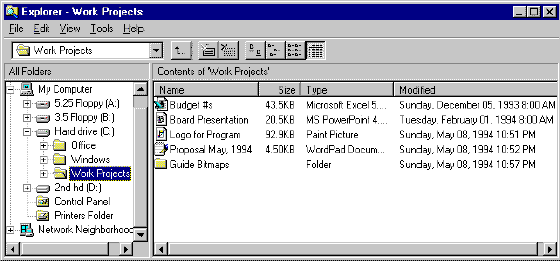
Rys. 14. Aplikacja Chicago Explorer
Jeden z twórców systemu Chicago opisuje aplikację Explorer jako "Menadżera Plików na sterydach". Jest on potężny, giętki, efektywny i rozszerzalny. Rozwiązuje on również wiele podstawowych problemów Menadżera Plików z systemu operacyjnego Windows 3.1, takich jak konieczność posiadania nowego okna dla każdego dysku. Dla wielu zaawansowanych użytkowników systemu Chicago aplikacja Explorer stanie się podstawowym interfejsem. Najlepszym sposobem zrozumienia Explorera jest doświadczyć go osobiście, jednakże tutaj podajemy przegląd jego głównych cech:
- Pojedynczy widok dla ogromu informacji. Explorer jest oczami komputera PC w systemie Chicago. Za jego pomocą użytkownik może przeglądać całą przestrzeń zasobów systemu Chicago (wszystkich zasobów, lokalnych oraz podłączonych przez sieć) z wysokości 10.000 stóp lub dokonać powiększenia w dół do 10 cali. "My Computer" oraz "Network Neighborhood" mogą być przeglądane oraz zarządzane i, o ile został zainstalowany podsystem MAPI 1.0 i Chicago Mail, można przeglądać "Centrum Informacyjne" dające dostęp do poczty, współdzielonych katalogów, faksów MS At-Work i do dowolnych, zainstalowanych dostawców usług MAPI (takich jak poczta CompuServe).
- Wszechstronny i Łatwy do Dostosowania. Poprzez pasek narzędziowy Explorera oraz menu View (Widok) użytkownik może przeglądać zawartość katalogów na kilka sposobów, m.in. jako duże ikony, małe ikony, listę lub widoki szczegółowe. Zawartość katalogu może z łatwością być sortowana wg nazwy, rozmiaru, typu i daty modyfikacji przez wybranie tytułu odpowiedniej kolumny. Z paska narzędziowego Explorera użytkownik może również mapować dyski sieciowe.
- Bogata informacja o obiektach na Widoku Szczegółowym. Widok szczegółowy
dostarcza bogactwa informacji zależnej od kontekstu na temat zawartości
katalogu. Na przykład:
- Pliki utrzymują swoje ikony identyfikujące je
- W My Computer znajdują się informacje o rozmiarze i wolnym miejscu na dyskach (nawet odnośnie mapowanych dysków sieciowych)
- Opisy Narzędzi Panelu Sterowania
- Kolejka zadań do wydruku w katalogu Printers
- Komentarze na temat innych komputerów w Network Neighborhood
- Explorer obsługuje wszystkie kliknięcia prawym przyciskiem myszki oraz cechy Properties opisane w kolejnych dwóch rozdziałach.
Skróty
Skróty są abstrakcyjnym, lecz bardzo potężnym narzędziem zwiększenia efektywności i są one szczególnie użyteczne w środowisku sieciowym. Użytkownik może stworzyć skrót do dowolnego obiektu (takiego jak plik, program, katalog sieciowy, narzędzie panelu sterowania, stacji dysków itd.) w interfejsie użytkownika Chicago i umieścić go w dowolnym miejscu tego interfejsu lub w innej aplikacji. Przy otwieraniu klucza otwarty zostaje obiekt, na który klucz ten "wskazuje". Na przykład skrót do "mojego katalogu w sieci" można utworzyć i umieścić na swoim pulpicie. Gdy skrót ten będzie otwierany, w rzeczywistości otwarty zostanie katalog sieciowy, który znajduje się poza komputerem gdzieś na jakimś serwerze sieciowym. Skróty są przedstawiane tak jak zwykłe ikony, z wyjątkiem tego, iż w ich lewym dolnym rogu znajduje się mały obrazek ukośnej strzałki symbolizujący "skok", co pokazano na Rys.15.

Rys. 15. Ikona Skrótu w systemie Chicago
Skrót można usunąć nie naruszając wskazywanego przezeń obiektu. Skrót można utworzyć zaznaczając jakiś obiekt i wybierając opcję Create Shortcut (Utwórz Skrót) z menu File (Plik) lub z menu kontekstowego prawego przycisku myszki.
Jeśli skrót został utworzony do obiektu, który utworzono po zainstalowaniu systemu Chicago, to system będzie sam dbał o śledzenie zmian nazw. Oznacza to, iż można utworzyć skrót do katalogu sieciowego \\Server\Share\Public i umieścić go na pulpicie. Jeśli teraz ktoś zmieni nazwę tego katalogu, to skrót wciąż będzie działał bez względu na fakt, iż nazwa wskazywanego katalogu jest teraz inna. Samym skrótom można również zmieniać nazwy.
Zastosowania skrótów są właściwie nieprzeliczalne, lecz można podać kilka zaawansowanych przykładów:
- Skróty w katalogu Programs. Skróty stanowią rozszerzenie koncepcji ikon, które pojawiły się w Menedżerze Programów systemu Windows 3.1. Wskazywały one po prostu na plik .EXE umieszczony gdzieś w systemie plików. W Chicago ikony pojawiające się w menu Programs przycisku Start występują również jako skróty w katalogu Programs, który można odnaleźć wybierając Settings®Programs z przycisku Start. W ten sposób użytkownik może przechowywać skróty do wszystkich swoich ulubionych programów w jednym centralnym miejscu, bez względu na ich aktualne miejsce instalacji. Gdy skrót zostanie dodany lub usunięty z tego katalogu, to jest to równoważne dodaniu lub usunięciu programu z menu Start®Programs.
- Skróty na pulpicie. Doświadczeni użytkownicy stworzą sobie skróty do powszechnie używanych plików, programów, dysków, katalogów i narzędzi bezpośrednio na swoich pulpitach. Jest to szczególnie potężny sposób przy zasobach sieciowych, ponieważ nie wymagane jest skomplikowane przeglądanie lub mapowanie litery dysku w celu dostępu do katalogów sieciowych.
- Osadzone Skróty w aplikacjach. Na przykład użytkownik może przeciągnąć do wiadomości poczty elektronicznej skrót do dużego pliku znajdującego się gdzieś w sieci. Gdy odbiorca wiadomości kliknie dwukrotnie na ten skrót, to zostanie otwarty plik sieciowy. Jest to bardziej efektywne od osadzania w wiadomości pocztowej faktycznego pliku, ponieważ skrót jest dużo mniejszy i ogranicza ruch w sieci przy rozprzestrzenianiu tej wiadomości.
Wszędzie Własności
Arkusze Własności stanowią wszechobecną cechę systemu Chicago. Wszystkie obiekty w interfejsie użytkownika posiadają własności zależne od kontekstu, które można dostosować wybierając opcję menu File®Properties lub klikając na dany obiekt prawym przyciskiem myszki. Dobre, spójne i łatwo dostępne arkusze własności stanowiły dotychczas ulubioną cechę systemu doświadczonych testerów. Własności zostaną zilustrowane w serii porad "Wypróbuj".
Wypróbuj - Zmień Nazwę Swojego Dysku Twardego we Własnościach Dysku
- Z Explorera lub z "My Computer" kliknij prawym przyciskiem myszki, aby zaznaczyć swój dysk twardy.
- Wybierz Properties (Własności).
- Wpisz nową nazwę w polu opisanym "Label" (Etykieta). Wybierz OK.
- Wybierz View®Refresh (Widok->Odśwież).
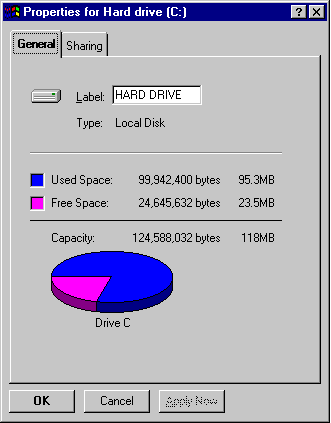
Rys. 16. Własności dysku w systemie Chicago
Wszędzie Można Kliknąć Prawym Przyciskiem Myszki
Klikanie prawym przyciskiem myszki , podobnie jak własności, jest kolejną, wszechogarniającą, zależną od kontekstu cechą systemu operacyjnego Chicago. (Klikanie prawym przyciskiem odnosi się do drugorzędnego przycisku myszki, ponieważ większość praworęcznych użytkowników ustawia opcję swojej myszki, tak aby lewy przycisk był przyciskiem głównym a prawy pomocniczym). Testy użyteczności pokazały, iż ogólnie klikanie prawym przyciskiem myszki nie jest cechą, którą odkrywa nowicjusz i zapamiętuje, dlatego znaczna większość funkcji wykonywanych po kliknięciu prawym przyciskiem myszki może być również wykonana przez wybór odpowiednich poleceń z menu. Jednakże klikanie prawym przyciskiem jako skrót do najbardziej typowych operacji wykonywanych nad obiektem okazało się być kolejną bardzo popularną cechą doświadczonych użytkowników. Potęga klikania prawym przyciskiem jest najlepiej zilustrowana w serii porad "Wypróbuj".
Panel Sterowania: Zgrupowane Centrum Sterowania Systemem
Celem specjalnego katalogu Control Panel w systemie operacyjnym Chicago jest zgrupowanie w jednym miejscu wszystkich funkcji poleceń, sterowania i konfiguracji. W Windows 3.1 funkcje te trudno było odnaleźć, używać i zapamiętać (na przykład Windows Setup do zmiany rozdzielczości ekranu monitora). Zespół opracowujący interfejs użytkownika starał się stworzyć wyraźne i łatwe do zapamiętania cechy wizualne dla wszystkich istotnych funkcji i w potrzebnych miejscach zastosowano podglądy efektów wprowadzonych zmian. Użyteczność poszczególnych narzędzi Panelu Sterowania będzie opisana w odpowiednich rozdziałach, których narzędzia te dotyczą.
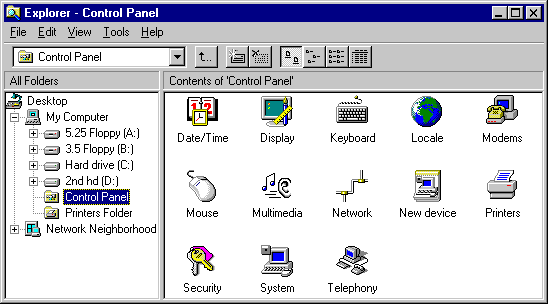
Rys. 18. Widok docelowy ikon w aplikacji Explorer ukazujący Panel Sterowania
Istnieje jednakże narzędzie w Panelu Sterowania, które odnosi się do dostosowywania samego interfejsu użytkownika - "Display" (Ekran). Daje ono użytkownikowi całkowitą kontrolę nad konfiguracją interfejsu użytkownika w systemie Chicago pozwalając na dostosowanie go do własnych upodobań. Cztery dostępne zakładki są następujące:
- Background (Tło). Pozwala na konfigurację wzoru wypełnienia i tapety tła oraz udostępnia podgląd.
- Screen Saver (Wygaszacz Ekranu). Pozwala na konfigurację wygaszacza ekranu oraz na podgląd.
- Appearance (Wygląd). Pozwala na konfigurację i przegląd wszystkich parametrów interfejsu użytkownika w systemie Chicago (czcionek, rozmiarów, kolorów itd.).
- Settings (Ustawienia). Pozwala na konfigurację rozdzielczości monitora oraz głębi palety kolorów.
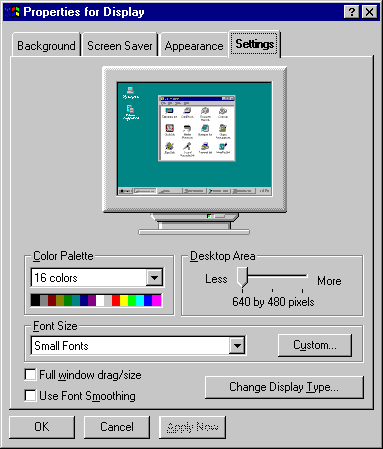
Rys. 19. Własności Wyświetlania w systemie Chicago
Wyszukiwanie Plików lub Katalogów: Łatwa Lokalizacja
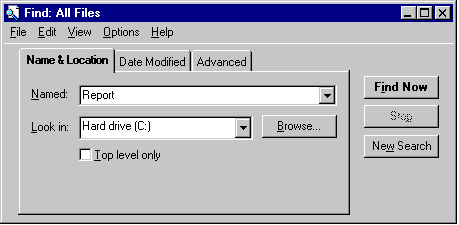
Rys. 20.Okienko dialogowe Wyszukiwania Plików i Katalogów w systemie Chicago
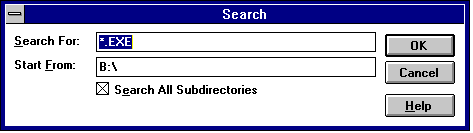
Rys. 21. Szukanie w systemie Windows 3.1
W system Chicago wbudowano nowe, potężne narzędzie Find. Idzie ono dużo dalej poza minimalną funkcjonalność narzędzia wyszukiwania Menedżera Plików w Windows 3.1. Nowe cechy to:
- Wyszukiwanie częściowych nazw. Wpisz słowo "rep" w polu Named okienka dialogowego Find Files, a zostaną wyszukane wszystkie pliki i katalogi, w których nazwach występuje człon "rep".
- Wyszukiwanie wg "Daty Ostatniej Modyfikacji". Pliki mogą być wyszukiwane wg daty ostatniej modyfikacji. Dzięki temu użytkownik może wykonywać poszukiwania w stylu: "Znajdź wszystkie dokumenty Worda zmodyfikowane w ostatnich trzech dniach".
- Poszukiwania pełnych tekstów. Pełny tekst dokumentów może również być poszukiwany.
- Zapisz wyników poszukiwań. Złożone lub użyteczne wyniki poszukiwań można zapamiętać.
- Zarządzanie plikami z panelu wyników poszukiwań. Można zmieniać nazwy plików lub przeglądać ich własności bezpośrednio z panelu wyników poszukiwań, tak jakby to był Explorer.
Katalog Drukarki: Zgrupowane Sterowanie Drukarkami
Katalog Printers w systemie operacyjnym Chicago oferuje proste zarządzanie drukarkami i ich konfigurację. Zastępuje on kłopotliwego Menedżera Wydruku oraz narzędzie Panelu Sterowania Drukarkami z Windows 3.1.
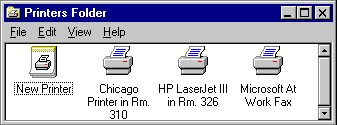
Rys. 22. Katalog Printers w systemie Chicago
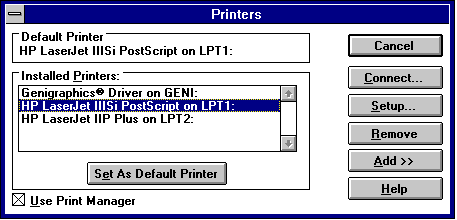
Rys. 23. Konfiguracja Drukarki w Windows 3.1
Ustawienia Czcionek: Bardziej Potężne Zarządzanie Czcionkami i ich Podgląd
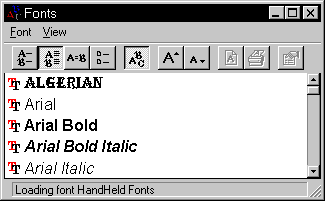
Rys. 24. Ustawienia Czcionek w systemie Chicago.
Nowe możliwości zarządzania czcionkami zostały tylko częściowo zintegrowane z interfejsem użytkownika w wersji Beta-1. W przyszłości katalog Fonts (Czcionki) nabędzie więcej mocy i dostępności. Jednakże narzędzie Ustawiania Czcionek w wersji Beta-1 jest znacznie udoskonalone w porównaniu z Windows 3.1.
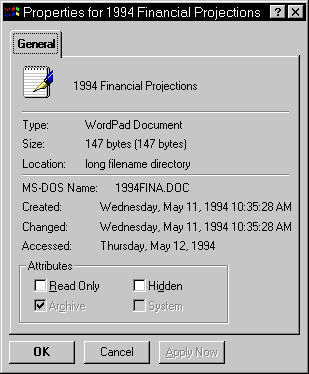
Rys. 30. Własności dla Pliku, pokazują Nowe Atrybuty Pliku
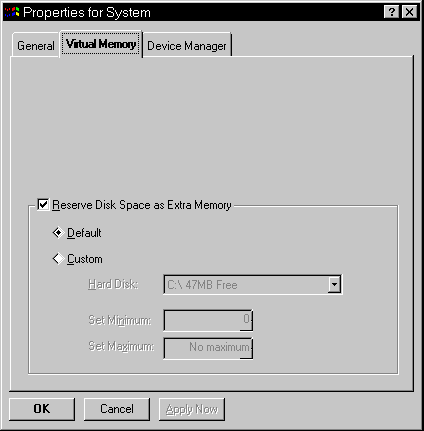
Rys. 32. Ustawienia pamięci wirtualnej w systemie Chicago są dużo prostsze w porównaniu z Windows 3.1
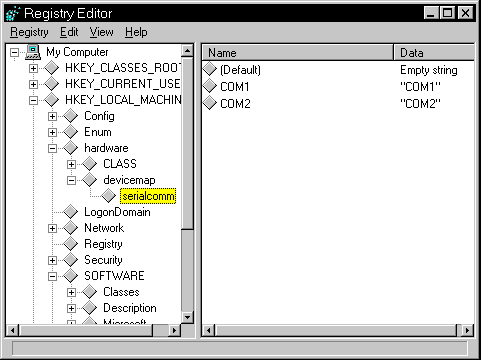
Rys. 33. Hierarchia Rejestru wyświetlana przez Edytor Rejestru.
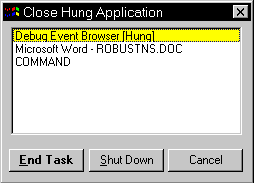
Rys. 34. Lokalne okienko dialogowe ponownego startu systemu Chicago
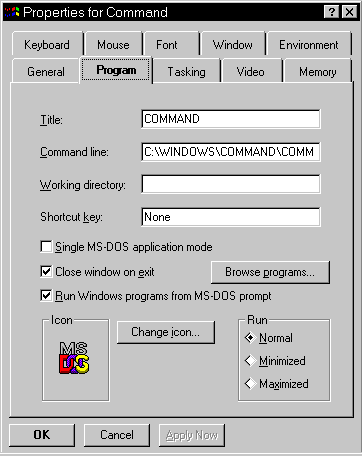
Rys. 37. Arkusz Własności do konfiguracji aplikacji działającej w systemie MS-DOS
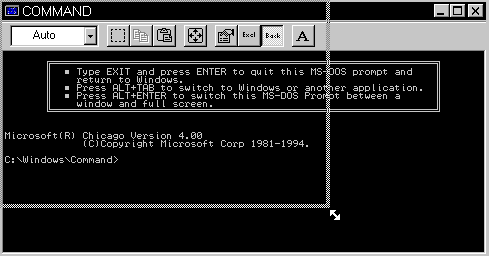
Rys. 39. Użytkownicy mogą skalować okno MS-DOS dzięki obsłudze czcionek TrueType.
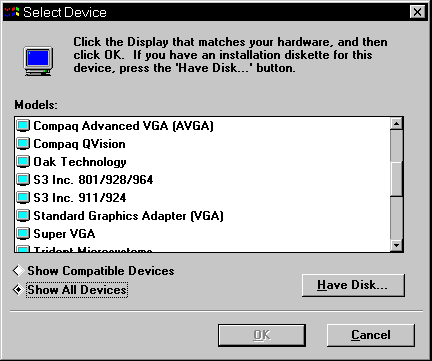
Rys. 42. Okienko dialogowe wyboru urządzenia pokazujące listę obsługiwanych sterowników kart graficznych
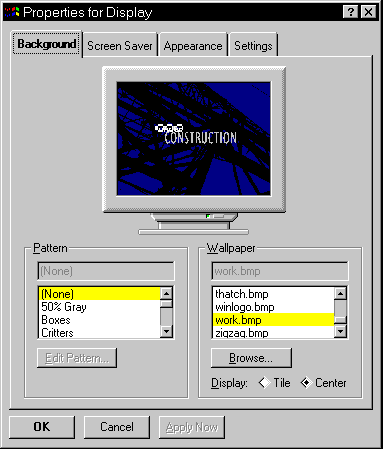
Rys. 43. Własności w okienku dialogowym wyświetlania
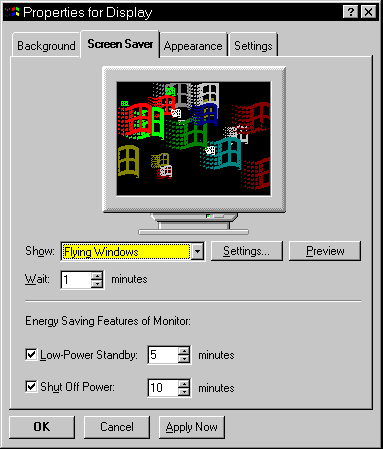
Rys. 44. Ustawienia wygaszacza ekranu dla Cech Monitora Oszczędzania Energii
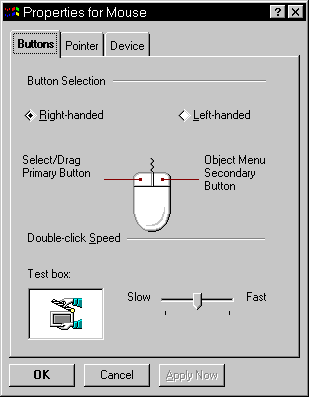
Rys. 45. Własności okienka dialogowego myszki
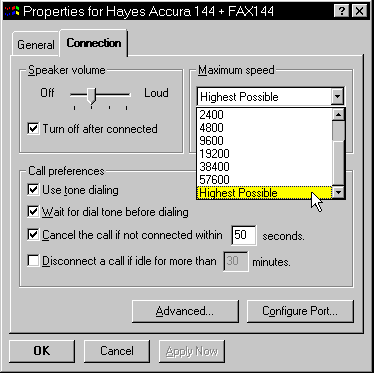
Rys. 71. Przykładowy arkusz własności modemu
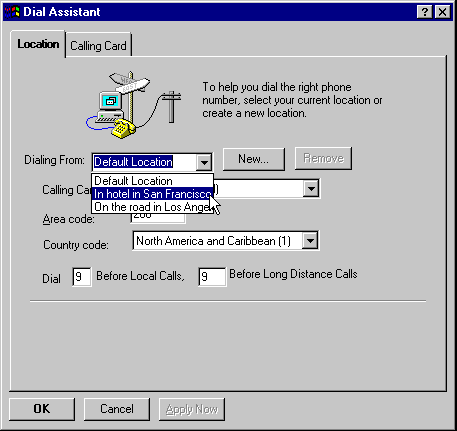
Rys. 72. Arkusz własności automatycznego wydzwaniania przy konfigurowaniu informacji lokalnych
Centrum Informacyjne
Jak opisano wcześniej cechą powłoki Chicago jest jednorodna przestrzeń nazw reprezentująca wszystkie dane dostępne lokalnie oraz w sieci. W nowym interfejsie użytkownika nowi użytkownicy są chronieni przed złożonością olbrzymiej hierarchii informacji przy pomocy prostej metafory katalogu systemu Chicago. Zaawansowani użytkownicy mogą zdecydować się na pełne wykorzystanie potężnej przestrzeni nazw używając narzędzia Explorer do zobaczenia całości hierarchii naraz. Przestrzeń nazw systemu Chicago jest początkowo podzielona na trzy fundamentalne "miejsca":
- My Computer (Mój Komputer) - wszystkie pliki, dokumenty przechowywane fizycznie na komputerze PC użytkownika.
- Network Neighborhood (Otoczenie Sieciowe) - wszystkie pliki, dokumenty znajdujące się na innych komputerach PC w sieci.
- Info Center (Centrum Informacyjne) - wiadomości poczty elektronicznej e-mail, formularze, dokumenty i katalogi, które zostały zapisane przez jakąś usługę informacyjną, taką jak system pocztowy lub aplikacja grupy roboczej. Elementy w Centrum Informacyjnym nie muszą być plikami MS-DOS na dysku twardym - mechanizmem przechowującym może być system poczty e-mail lub serwer bazy danych grupy roboczej.
Usługi wiadomości i informacji "podłączają się" do Centrum Informacyjnego. Udostępnia ono wspólny interfejs w Windows, gdzie użytkownicy mogą uzyskać dostęp do używanych przez nich usług. Użytkownicy mogą wybrać sposób prezentacji zasobów Centrum Informacyjnego jako zwykłe katalogi (standardowo) lub mogą oni "eksplorować" Centrum Informacyjne. Poniższy rysunek przedstawia Centrum Informacyjne otwarte za pomocą Explorera.
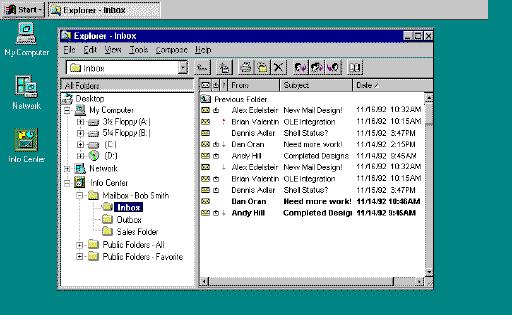
Rys. 79. Pulpit systemu Chicago ukazujący Centrum Informacyjne
Wewnątrz Centrum Informacyjnego użytkownik może:
- Odczytywać i wysyłać pocztę w wielu różnych systemach pocztowych, jednocześnie zachowując pojedynczą skrzynkę dla wszystkich wiadomości przychodzących. Sterowniki będą dostępne od dużej liczby producentów, włączając w to systemy oparte na sieci lokalnej, na serwerze oraz różne serwisy informacyjne online.
- Wysyłać i przyjmować faksy elektronicznie przy pomocy faksmodemu obsługiwanego przez oprogramowanie Microsoft At Work Fax. Faksy są wysyłane jak każda wiadomość e-mail, a faksy przychodzące są odbierane w tej samej skrzynce odbiorczej wraz z inną pocztą.
- Mieć dostęp do serwerów grup roboczych, włączając pocztę e-mail, współdzielone bazy danych, pakiety formularzy, archiwa dokumentów oraz systemy kontrolujące przebieg pracy przy wykorzystaniu odpowiednich sterowników MAPI.
- Łatwo przenosić wiadomości i dokumenty tam i z powrotem pomiędzy katalogami. Użytkownicy mogą w pożądany przez siebie sposób umieszczać informację - wiadomości e-mail można mieszać z dokumentami procesorów tekstu i arkuszami kalkulacyjnymi. Powłoka Windows udostępnia wspólny interfejs użytkownika i zestaw narzędzi do zarządzania tymi różnymi rodzajami informacji.
- Porządkować wszelkie rodzaje informacji dla najefektywniejszego przechowywania i używania. Katalogi zapisane w Centrum Informacyjnym pozwalają użytkownikowi na tworzenie dostosowanych widoków swojej zawartości - użytkownicy mogą wybierać pola lub własności, które będą na tych widokach wyświetlane oraz sposoby porządkowania i filtrowania przechowywanych elementów.
Komponenty Centrum Informacyjnego
System Centrum Informacyjnego w Chicago jest częścią systemu operacyjnego Windows pozwalającą obsługiwać wszelkie typy informacji. Zbudowany jest on z pewnej liczby komponentów:
- Zbiór podstawowych sterowników MAPI. Chicago zawiera sterowniki MAPI dla Microsoft Mail oraz dla usług Microsoft at Work Fax. Dodatkowe sterowniki będą dostępne z drugorzędnych firm.
- "Przeglądarka" Centrum Informacyjnego. Jest to zaawansowany, rozszerzalny klient systemów przesyłania wiadomości i grup roboczych wbudowany w powłokę systemu Chicago. Może on stanowić interfejs końcowy dowolnych systemów pocztowych lub informacyjnych posiadających odpowiednie sterowniki MAPI - łącznie z Microsoft Mail. Można go z łatwością dostosować do wyświetlania zaawansowanych cech po połączeniu z zaawansowanym systemem rozsyłu wiadomości. Zawiera on edytor tekstu w formacie RTF kompatybilny z OLE 2.0 i używany do komponowania i odczytu wiadomości, jak również możliwość stosowania zaawansowanych widoków konfigurowanych przez użytkownika oraz wyszukiwania i filtrowania.
- Wspólna Książka Adresowa. Książka Adresowa Windows zawiera nie tylko adresy e-mail, lecz również nazwiska, numery telefoniczne, adresy pocztowe oraz inne osobiste informacje kontaktowe. Poprzez standardowe interfejsy MAPI jest ona dostępna z dużej liczby różnych aplikacji. Przez wykorzystanie sterowników MAPI Książka Adresowa jest również interfejsem użytkownika dla firmowej poczty e-mail oraz spisów serwisów informacyjnych. Książka Adresowa Windows może przechowywać w tym samym czasie adresy pochodzące z różnych systemów poczty elektronicznej.
- Przechowywanie informacji osobistych. System Wiadomości Windows zawiera zaawansowaną, lokalną "bazę danych" pozwalającą użytkownikom na przechowywanie we wspólnym miejscu wiadomości, formularzy, dokumentów oraz innych informacji. W skład jej bogatych możliwości organizowania danych wchodzą długie nazwy plików oraz sortowanie i filtrowanie danych według różnych pól przechowywanych obiektów. Użytkownicy mogą utworzyć i zapisać dowolną liczbę widoków informacji z ich danych osobistych. Funkcjonuje to również jako skrzynka poczty e-mail użytkownika - wraz z uniwersalnymi skrzynkami wiadomości wchodzących i wychodzących, które współpracują z dowolnym, podłączonym systemem rozsyłu wiadomości.
- MAPI 1.0. Komponenty rdzenia systemu, które łączą Przeglądarkę oraz inne aplikacje z różnymi serwisami informacyjnymi. .
Profile
Użytkownicy systemu Chicago mogą zainstalować kombinację sterowników, aby ich Centra Informacyjne mogły być używane w tym samym czasie z kilkoma systemami poczty e-mail i grup roboczych. Aby ułatwić korzystanie z różnych systemów informacyjnych, system operacyjny Chicago pozwala użytkownikom określać profile. Profil użytkownika wyszczególnia rodzaj używanych przez niego systemów informacyjnych wraz z preferencjami i ustawieniami. W poniższym przykładzie użytkownik ustanowił profil, który zawiera zarówno CompuServe Mail jak i Microsoft Mail. Użytkownik ten będzie mógł równocześnie odczytywać i przesyłać wiadomości na obu systemach - jednocześnie użytkując wspólną skrzynkę wejściową i książkę adresową. Profile przechowywane są w Rejestrze systemu Chicago w danych użytkownika.
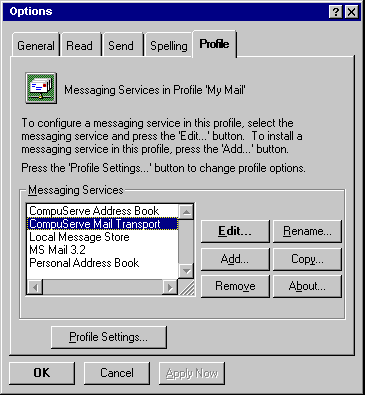
Rys. 81. Konfigurowanie profilu z kilkoma serwisami
Centrum Informacyjne - Podsumowanie
Architektura Centrum Informacyjnego daje więc systemowi Chicago pojedynczy zestaw narzędzi oraz interfejs użytkownika dla dostępu, wymiany i porządkowania informacji bez względu na jej rodzaj, włączając w to pocztę e-mail, faksy, dokumenty itp. Poprzez MAPI udostępniona zostaje standardowa platforma, która sprawia, że pulpit Windows staje się "miejscem do życia" bez względu na używane serwisy.
Rozwiązanie Językowe: Obsługa Wielojęzycznej Zawartości
Chicago rozwiązuje wiele problemów związanych z zagadnieniami lingwistycznymi przez zintegrowanie obsługi wielojęzycznej treści w jądrze systemu operacyjnego. Chicago również oferuje twórcom oprogramowanie narodową obsługę językową jako serię procedur API, które są częścią zbioru procedur Win32 API.
Co to jest wielojęzyczna treść?
Obsługa wielojęzycznej treści jest umiejętnością wyświetlania i edycji tekstu w różnych językach i skryptach w pojedynczym dokumencie. Obsługa wielojęzycznej treści jest rdzenną cechą systemu Chicago i będzie obsługiwana w następnym głównym wydaniu systemu Windows NT (pod nazwą kodową "Cairo").
Obsługa wielojęzycznej treści w aplikacji posiada dwie główne zalety. Pierwszą jest to, iż użytkownicy posiadający potrzebę pracy z treścią w wielu językach i skryptach oraz wymiany tych dokumentów z użytkownikami w innych systemach językowych będą teraz mogli to robić. Jest to ważna cecha w Unii Europejskiej, gdzie na przykład muszą współistnieć w dokumentach języki pochodne greki i łaciny. Drugą zaletą jest to, iż aplikacja obsługująca wielojęzyczną treść będzie obsługiwać również treść narodową dowolnego rynku, na który zostanie sprzedana. Wielojęzyczna aplikacja jest wspaniałą aplikacją dla społeczności światowej.
Prosty sposób zmiany języka i klawiatury
System operacyjny Chicago pozwala użytkownikowi dodać obsługę wielu układów klawiatury, aby pasowały do różnych konwencji narodowych. W Panelu Sterowania ikona Keyboard (Klawiatura) udostępnia możliwość skonfigurowania systemu do obsługi preferowanych układów klawiatury, co pokazano na Rys. 92.
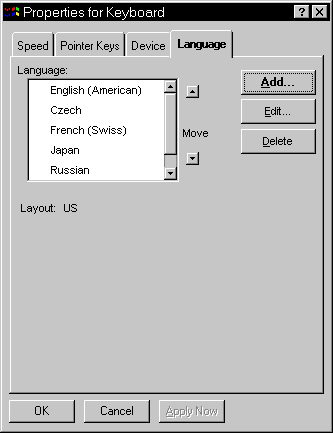
Rys. 92.Okienko dialogowe własności klawiatury pokazujące obsługę międzynarodowych układów klawiatur
Przy zmianie układu klawiatury w Windows 3.1 użytkownik musiał za każdym razem przechodzić do Panelu Sterowania. System operacyjny Chicago upraszcza tę operację. Rys. 93 pokazuje próbkę dokumentu ilustrującego zdolność zamieszczania tekstu w obrębie tego samego dokumentu w czcionce Arial przy użyciu różnych języków. Wskaźnik języka w obszarze statusu na Pasku Zadań pozwala użytkownikowi w prosty sposób przełączać język systemu pomiędzy dostępnymi opcjami języków. Aplikacja pracująca w systemie operacyjnym Chicago używająca procedur językowych NLS API (National Language Support Application Program Interface - Interfejs Programowy Aplikacji Obsługi Języków Narodowych - przyp. tłum.) posiadać będzie umiejętność przełączania preferowanych języków bezpośrednio na swoim pasku narzędziowym.
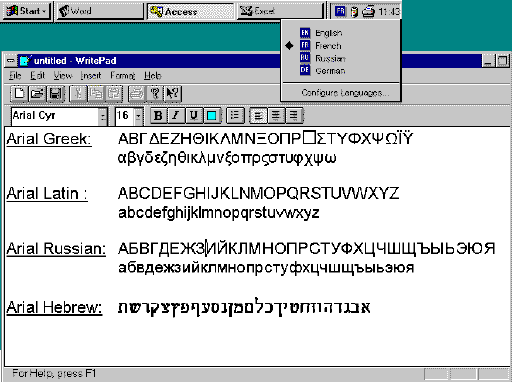
Rys. 93. System Chicago ułatwia przełączanie różnych języków w celu tworzenia wielojęzycznych dokumentów
Wielojęzyczne rozszerzenia w okienku dialogowym wyboru czcionki
Systemowe okienko dialogowe wyboru czcionki zostało obecnie rozszerzone o pole listy pokazujące skrypty zbioru znaków obsługiwane przez wybraną czcionkę. Pozwala to na poprawne przedstawianie czcionek w danym języku.
Rys. 94 pokazuje wczesną formę okienka dialogowego wyboru czcionki ilustrującego integrację opcji wyboru skryptu danej czcionki. Lista skryptów pokazuje nazwy każdego zestawu znaków pokrywanego przez wybraną czcionkę w polu Font. Okno podglądu wyświetla próbkę zależną od wybranego skryptu jak również od innych atrybutów czcionki. Tekst widoczny w tym oknie jest specyficzny dla wybranego przez użytkownika zestawu znaków i pokazuje on wygląd każdego skryptu po zastosowaniu go do czcionki.
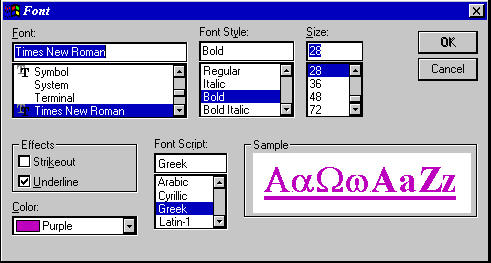
Rys. 94. Chicago wyświetla dostępne wybory czcionek dla danego skryptu wybranego przez użytkownika
Aplikacje obsługujące języki obce mogą obsługiwać wielojęzyczny wybór czcionek korzystając ze wspólnego okna dialogowego wyboru czcionki w systemie Chicago oraz rozpoznawać językowe rozszerzenia struktur danych. Korzyść mogą z tego systemu osiągnąć nawet aplikacje Windows, które obsługując formatowany tekst nie obsługują wiadomości wielojęzycznych. Jeśli dana aplikacja używa wspólnego okienka dialogowego wyboru czcionki, to skorzysta ona z jego rozszerzeń pozwalając użytkownikom na wybór pełnego zakresu czcionek zainstalowanych w systemie. Tak długa jak aplikacja ta zapisuje pełną strukturę logiczną danych o użytych czcionkach, nie musi ona ani wiedzieć, ani zauważać, iż zmiana dokonana przez użytkownika zawiera możliwą zmianę zestawu znaków (aplikacje zwykle zapisują te dane, przynajmniej przy zapisywaniu tekstu w swoim wewnętrznym formacie. Niektóre zapisują to przy zapisie w formatach wymiennych, takich jak RTF).
Wielojęzyczna obsługa przy wymianie informacji poprzez Schowek Windows
Dobra, wielojęzyczna aplikacja powinna umieć wymieniać informację wielojęzyczną z inną podobną aplikacją w obrębie ograniczeń formatów tekstowych ASCII (American Standard Code for Information Interchange - Amerykański Standardowy Kod do Wymiany Informacji - przyp. tłum.). System operacyjny udostępnia specjalną obsługę wymiany danych w swoich procedurach API przy przekazywaniu danych językowych z danymi tekstowymi.



