Wspólne Środowisko Pulpitu Solaris 8
oraz środowisko OpenWindow
Widoki Ekranów
|
|
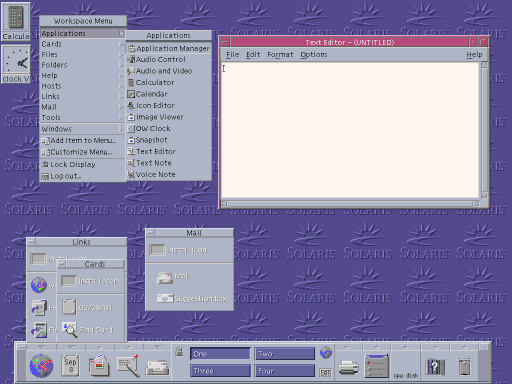
Pulpit CDE jest... inny. Pierwszą zauważalną różnicę stanowi pasek narzędziowy na spodzie. Nad każdą ikoną narzędzia umieszczona została strzałka, której kliknięcie rozwinie menu odpowiednich opcji. Menu to pozostaje na pulpicie aż do ponownego kliknięcia strzałki lub przycisku zamykającego, umieszczonego na menu. Menu może zostać również oderwane i przyjąć formę ruchomego okienka na pulpicie. Jednakże standardowym sposobem uruchamiania aplikacji jest wybór z menu pulpitu udostępnianego po kliknięciu prawym przyciskiem myszki obszaru pulpitu.
Kontrolki okienkowe są dosyć typowe. Kwadrat w lewym górnym narożniku okna otwiera menu po jednokrotnym kliknięciu lub zamyka okno po dwukrotnym kliknięciu. U góry na prawo znajdują się przyciski minimalizacji i maksymalizacji rozmiaru okna (podobne w działaniu do Windows 3.1). Zminimalizowane programy pojawiają się na pulpicie jako ikony.
Obszar pulpitu CDE zwany jest "obszarem roboczym" (ang. workspace). Standardowo można wybrać jeden z czterech obszarów roboczych pokazanych na pasku narzędziowym. Można również dodawać lub usuwać inne obszary robocze.
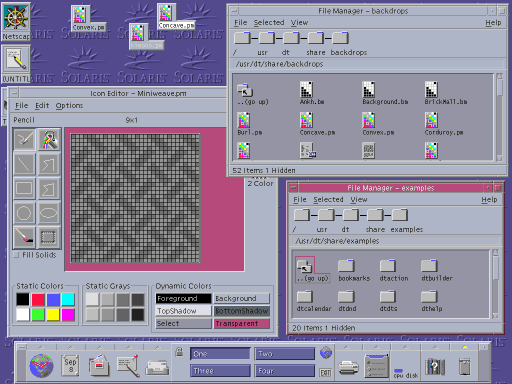
Na pulpicie nie można umieszczać plików, ale da się to zrobić ze skrótami do nich. Powyższy obrazek pokazuje kilka ikon przeciągniętych na pulpit. Reprezentowane przez nie pliki nie zmieniły swojego położenia na dysku, lecz nowe ikony pojawiły się na pulpicie. Menedżer plików wyświetla pliki jako ikony, które można otwierać przez podwójne klikanie myszką. Interesujący jest sposób wyświetlania bieżącego położenia jako ciągu ikon katalogów. Ikony te można klikać w celu otwarcia określonego katalogu. Standardowo przeglądanie odbywa się w jednym oknie, lecz można otworzyć nowe okna menedżera plików.
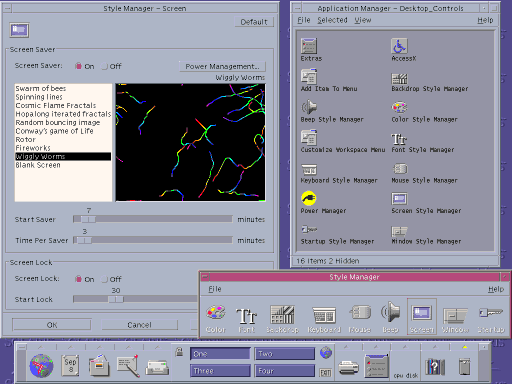
"Menedżer Stylu" udostępnia kilka sposobów dostosowania wyglądu CDE. Można zmienić kolory pulpitu, czcionki oraz wygaszacze ekranu.
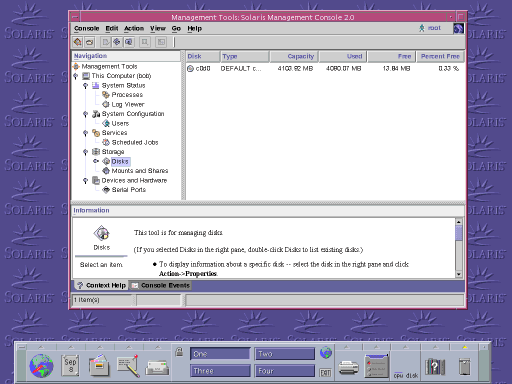
Konsola Zarządzania Solaris (Solaris Management Console) jest aplikacją Java mogącą dokonywać różnorodnych operacji konfiguracyjnych na komputerze Solaris. Nie sprawdziłem tego, ale wygląda, iż przy jej pomocy można również konfigurować zdalnie komputery w sieci.
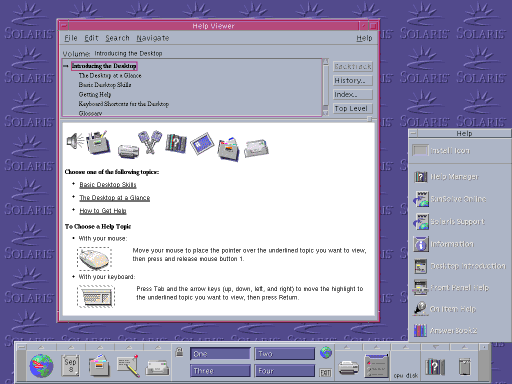
CDE zawiera typową przeglądarkę hipertekstowych plików pomocy. Solaris udostępnia również pewną liczbę innych źródeł pomocy i dokumentacji.
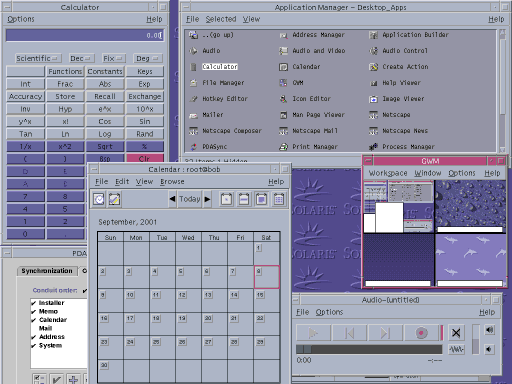
Powyżej widzimy zrzut ekranu zawierającego kilka uruchomionych aplikacji środowiska CDE. Narzędzie PDA zawiera chyba swój własny interfejs użytkownika. Wygląda na to, iż jest to kolejna aplikacja Java. Aplikacje te wyświetlają na swój własny sposób przyciski, czcionki, kolory i zwykle ignorują ustawienia oraz wygląd pulpitu.
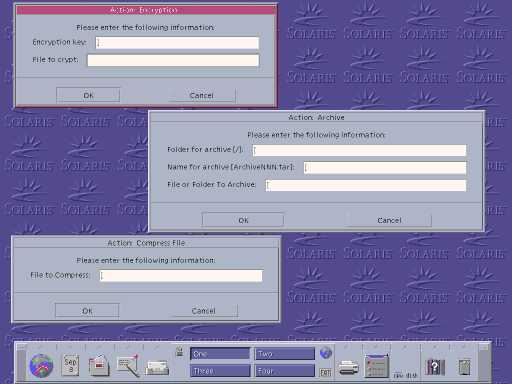
Wydaje mi się, iż zwykły wiersz poleceń byłby bardziej użyteczny od tych "wodotrysków". Tutaj wymaga się wprowadzenia pełnej ścieżki i nazwy pliku dla każdej z opcji, a brak jakiegokolwiek przycisku do przeglądania zawartości dysku. W wierszu poleceń nie musiałbyś podawać pełnej ścieżki dostępu, jeśli byś się już znajdował w odpowiednim katalogu.
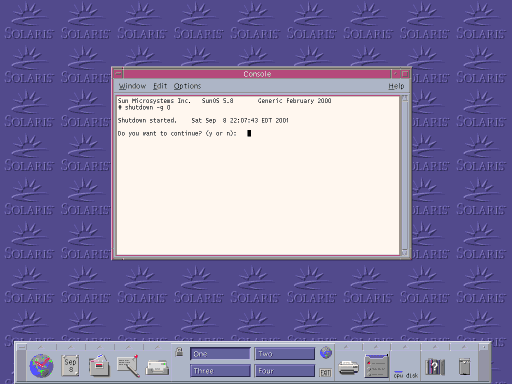
Zamykanie Solaris. Nigdzie nie widzę polecenia graficznego zamknięcia systemu, lecz skoro przeznaczeniem tego systemu jest serwer, to chyba dobrze, iż nie można go zamknąć zbyt prosto.
Właściwie w tym GUI brakuje jeszcze kilku innych rzeczy, np. jakikolwiek interfejs użytkownika do zmiany ustawień sieciowych.
Środowisko Solaris 8 OpenWindows
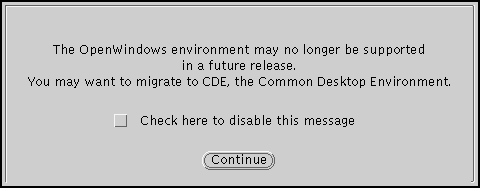
OpenWindows jest alternatywnym pulpitem stosowanym we wcześniejszych wersjach Solaris, który dołączany jest do systemu CDE ze względu na wsteczną kompatybilność. W trakcie logowania użytkownik może wybrać używanie środowiska OpenWindows zamiast CDE. Powyższe okienko informacyjne pojawia się standardowo, gdy użytkownik rozpoczyna sesje w OpenWindows.
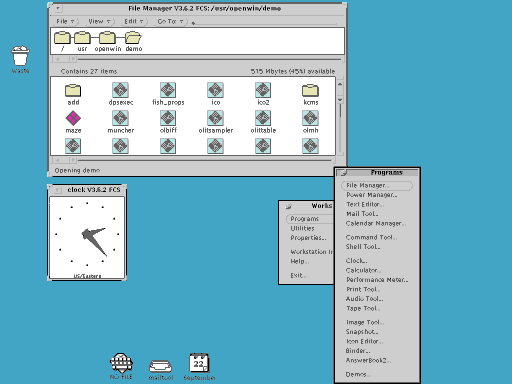
Właściwie OpenWindows nie jest interesującym pulpitem. Jeśli na ekranie nie zostały otwarte żadne aplikacje, to jest on zupełnie pusty, za wyjątkiem kursora myszki. Aplikacje są uruchamiane przez kliknięcie w pulpit prawym przyciskiem myszki i wybranie opcji z rozwijanego menu. Zminimalizowane programy są wyświetlane jako ikony na spodzie ekranu. Kosz pojawia się na ekranie tylko po uruchomieniu menedżera plików.
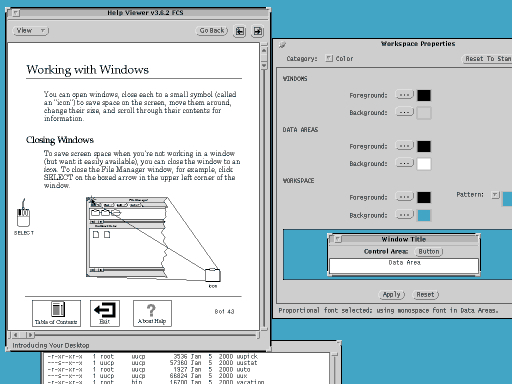
OpenWindows ma troszeczkę pokręconą terminologię. Stosowane przez niego określenie na "minimalizację" brzmi "zamknięcie" (ang. close), a określenie zamknięcia okna to "zakończenie" (ang. quit). Powyżej przedstawiono stronę z plików pomocy opisującą te określenia.
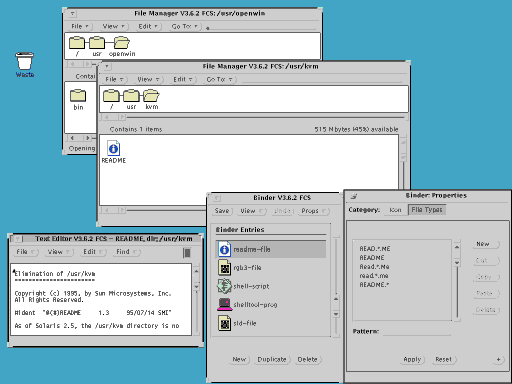
Menedżer plików wyświetla pliki jako ikony, które można przeciągać i upuszczać. Przeciągnięcie pliku na pulpit powoduje jego otwarcie. Nazwy plików pasujące do pewnych wzorów można skojarzyć z programami aplikacji. Standardowo menedżer plików pracuje w pojedynczym oknie, lecz można otworzyć jednocześnie kilka menedżerów plików. Ciekawym jest to, iż ten menedżer plików również wyświetla ścieżkę dostępu jako serię katalogów.
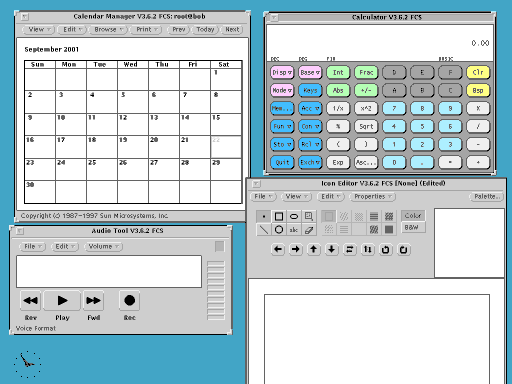
Na końcowym widoku ekranu widzimy uruchomione niektóre akcesoria z OpenWindows.



