Apple At Ease 2.0
Widoki Ekranów
|
|
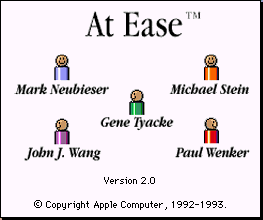
Pisałem wcześniej o alternatywnych pulpitach dla Windows i dla innych systemów operacyjnych, lecz niedawno odkryłem interesujący, alternatywny pulpit dla Macintosha zwany "At Ease" (z łatwością). Jest to uproszczony pulpit zaprojektowany w celu zabezpieczenia systemu Macintosha przed zgubnymi działaniami użytkowników i ograniczenia ich do używania tylko wyznaczonych aplikacji. Innymi słowy jest to prawdopodobnie coś, czego raczej nie chciałbyś w swoim osobistym pulpicie Macintosha, lecz może być pożądane na komputerach Macintosh pracujących w miejscach publicznych takich jak szkoły czy biblioteki.
Interesujące jest to, iż nie jest to pulpit opracowany przez firmy trzecie, lecz w rzeczywistości został stworzony i jest sprzedawany przez firmę Apple.
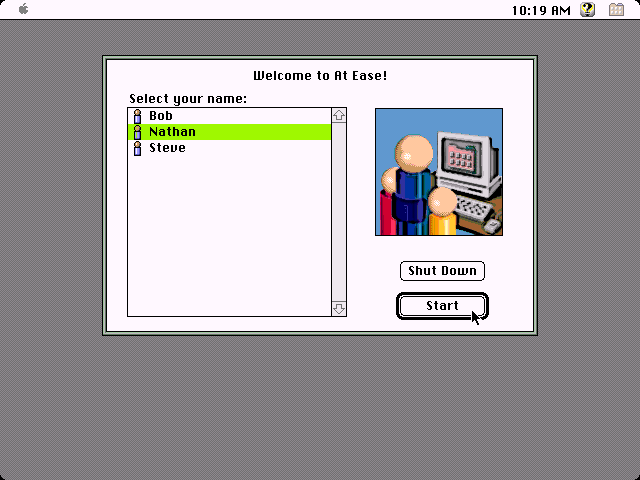
Na ekranie powitalnym wybiera się użytkownika do zalogowania. Różni użytkownicy mają różne profile i mogą posiadać różne poziomy dostępu.
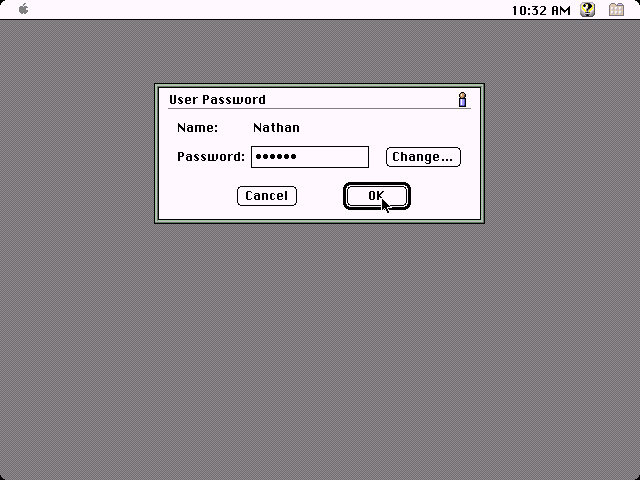
Nie stanowi to zabezpieczenia na poziomie systemowym, lecz przy współpracy używanych aplikacji może to być całkiem efektywne.
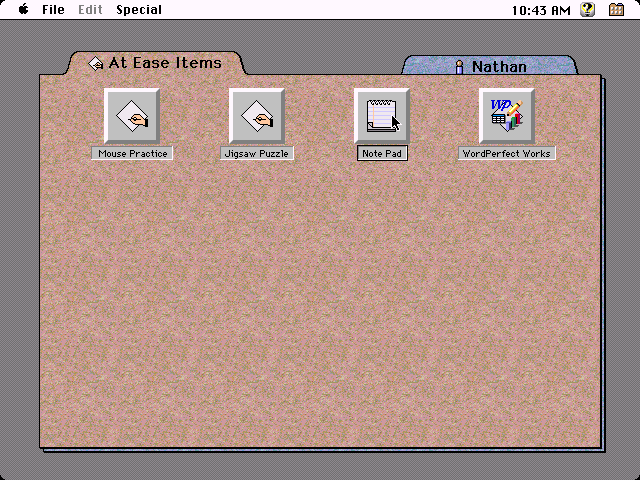
Pierwsza zakładka katalogu daje listę aplikacji na Macintoshu, do których użytkownikowi nadano dostęp.
Ikony w At Ease prezentowane są w postaci przycisków, które wystarczy raz kliknąć, aby uruchomić aplikację lub otworzyć plik.
Raczej super cechą At Ease jest opcjonalne wymawianie nazwy ikon, gdy zostaje nad nimi umieszczony kursor myszki. System posiada również kilka innych efektów dźwiękowych wykorzystywanych w różnych miejscach.
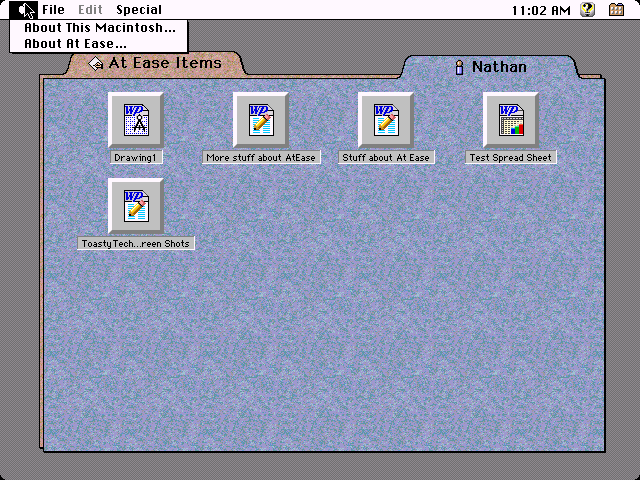
Przy najbardziej restrykcyjnych ustawieniach At Ease użytkownicy nie mogą tworzyć podkatalogów, usuwać plików, czy nawet zmieniać ich nazw. Jak również pokazano na tym zrzucie ekranu nie posiadają oni także dostępu do menu Apple.
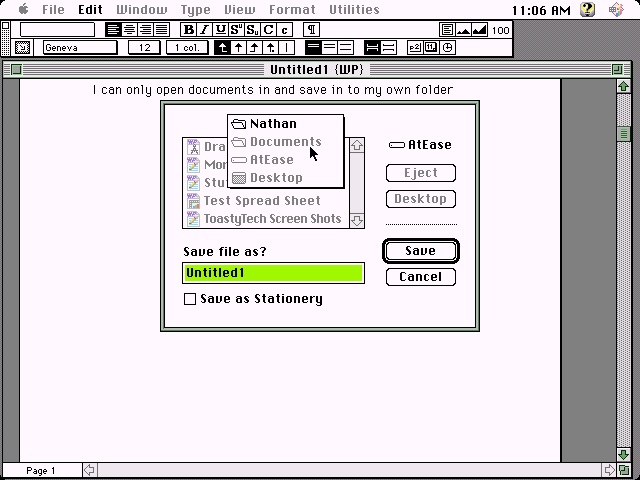
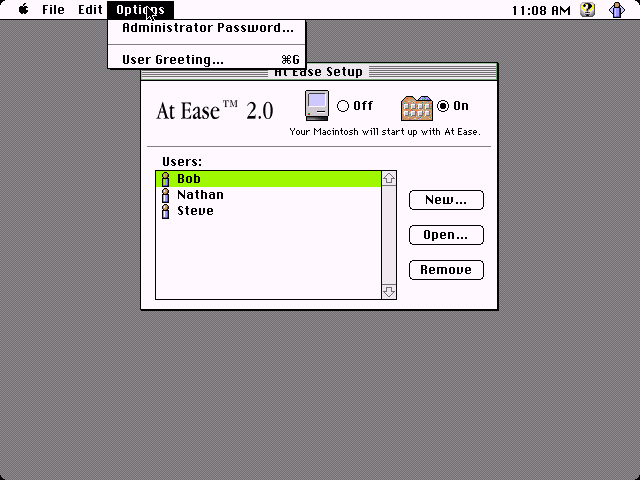
Dla każdego użytkownika można skonfigurować następujące opcje:
- Nazwa i hasło użytkownika.
- Po starcie pozostanie w At Ease lub przełączenie do menedżera plików Finder (uruchomienie Findera daje użytkownikowi pełną kontrolę nad komputerem).
- Aplikacje i elementy, które pojawią się dla użytkownika w głównym panelu.
- Menu minimalne lub wszystkie menu At Ease. Wybranie "all" (wszystkie) daje użytkownikowi dostęp w menu At Ease do panelu sterowania, otrzymywania informacji, tworzenia nowych katalogów, zmiany nazwy lub kasowania.
- Mowa: At Ease będzie wymawiał nazwy przycisków, gdy zostaną wskazane kursorem myszki.
- Zezwolenie użytkownikom na otwieranie i zapis plików w dowolnych miejscach, tylko w katalogu użytkownika lub tylko na dyskietce.
- Włączenie lub wyłączenie dostępu do Findera poprzez menu At Ease.
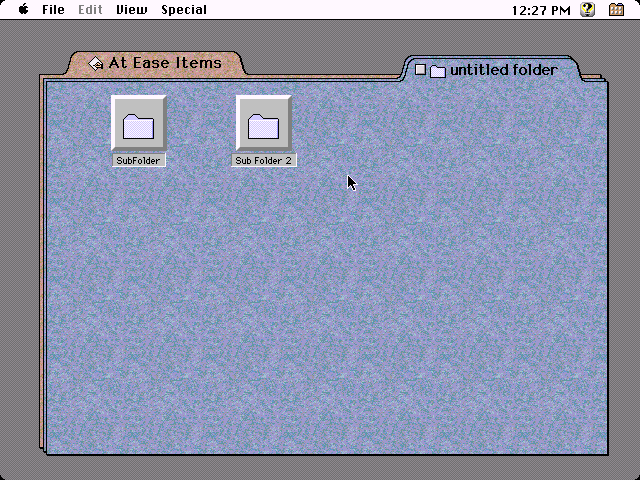
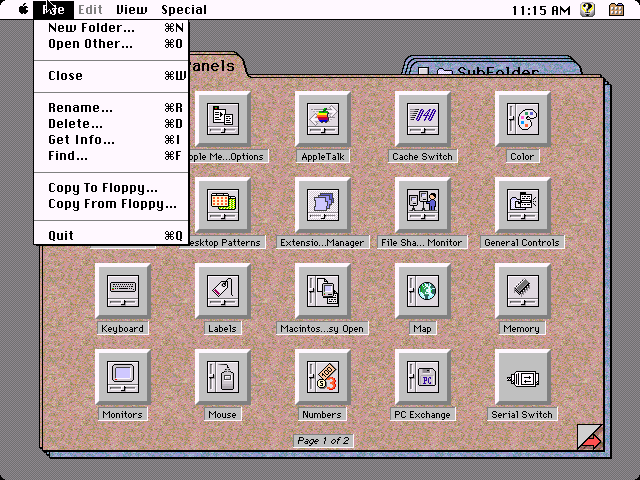
Gdy katalog zawiera więcej elementów niż może naraz wyświetlić, w dolnych narożnikach pojawiają się znaczniki przerzucania kartek.
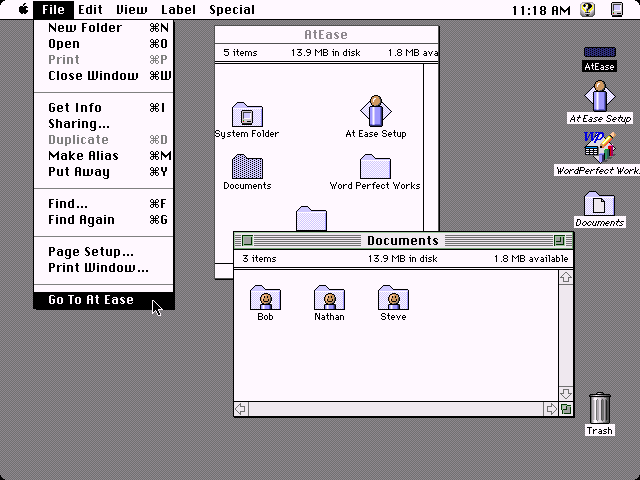
Zamknięcie Findera spowoduje powrót do ekranu powitanego At Ease, gdzie inny użytkownik może się zalogować.



